



Füge eine Textur unter die Illustrationsebene ein,


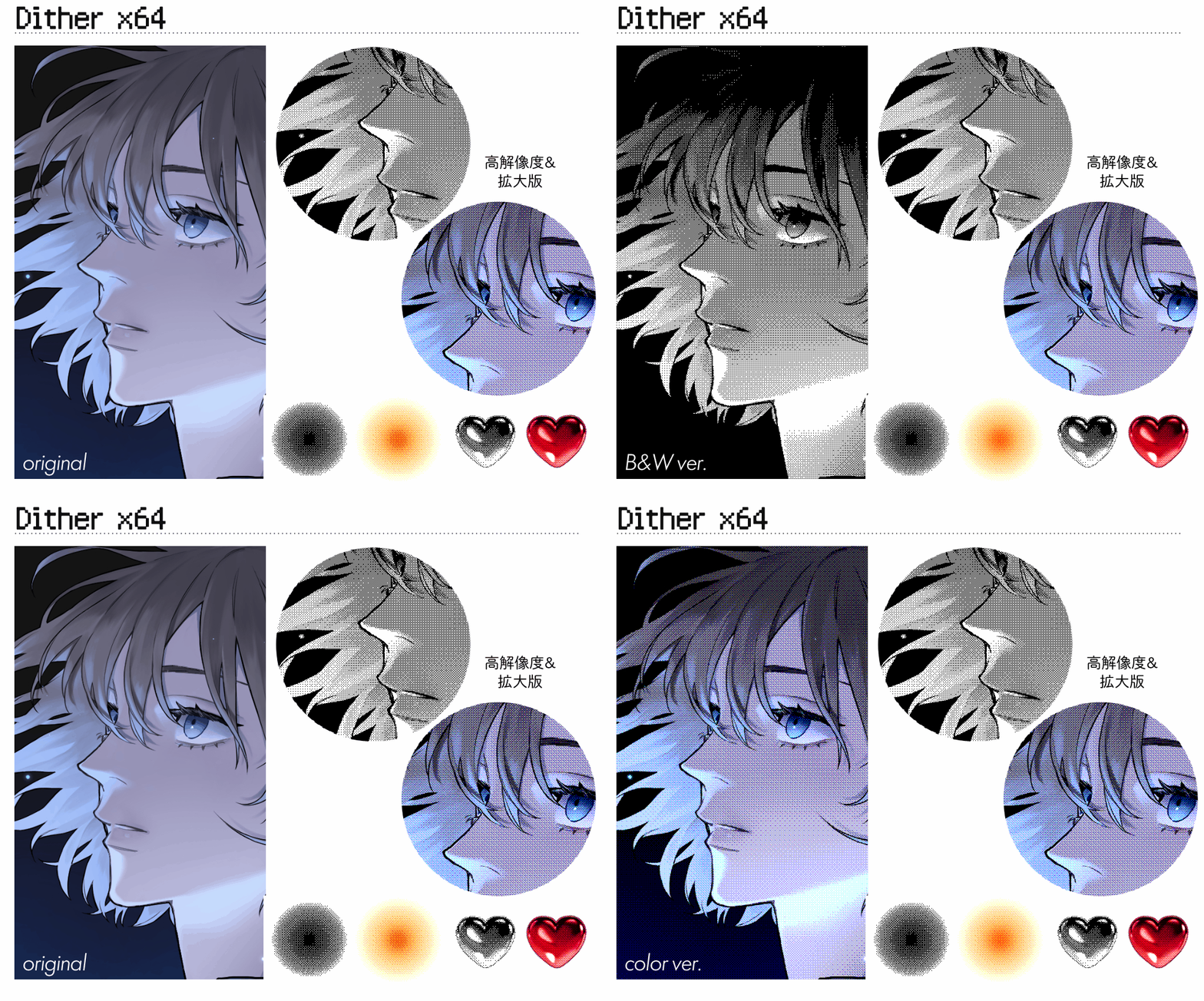


Es handelt sich um ein Materialset, das man einfach durch Auto-Action deheren kann.
Es wird empfohlen, wenn Sie Ihre Illustration absichtlich retro und minderwertig gestalten möchten oder wenn Sie sie im Punktbild-Stil bearbeiten möchten ◎

■ Aufnahme:
Auto-Action-Material + 6 strukturierte Materialien
Verwendung
(1) Wenn die Illustration, die Sie dethern möchten, aus mehreren Ebenen wie "Hintergrund, Strichzeichnung, Füll" usw. besteht, kombinieren Sie bitte alle Ebenen im Voraus.
(Es wird empfohlen, mit der linken Maustaste auf > Ebenenfenster zu klicken und [Kopien sichtbarer Ebenen zusammenführen]) zu verwenden.)
(2) Fügen Sie das Texturmaterial in die Materialpalette unter die in (1) verbundene Schicht ein.
※Notiz※
Zu diesem Zeitpunkt sollte die Textur nicht skaliert oder rotiert werden.

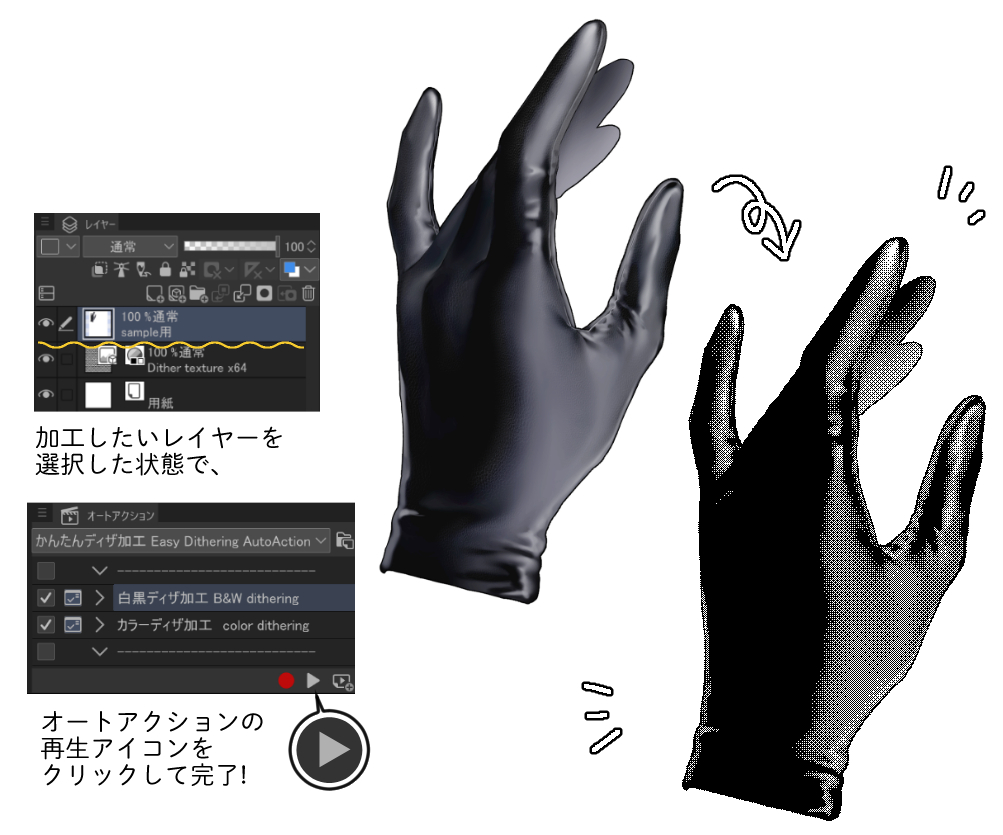
(3) Mit der ausgewählten Ebene, die du verarbeiten möchtest,
Klicke auf das Play-Symbol bei der Auto-Aktion und du bist fertig.
* Ein Dialog wird während der Wiedergabe der automatischen Aktion angezeigt, aber du kannst ihn ignorieren und auf [OK] klicken.
Sie dient dazu, das Erscheinungsbild der Farbschattierungen aufgrund von Dithering anzupassen, aber indem Sie den gelben Rahmenteil der Schicht in der untenstehenden Abbildung nach Abschluss der automatischen Aktionswiedergabe doppelt anklicken, können Sie das zu bearbeitende Dia erneut anzeigen ◎


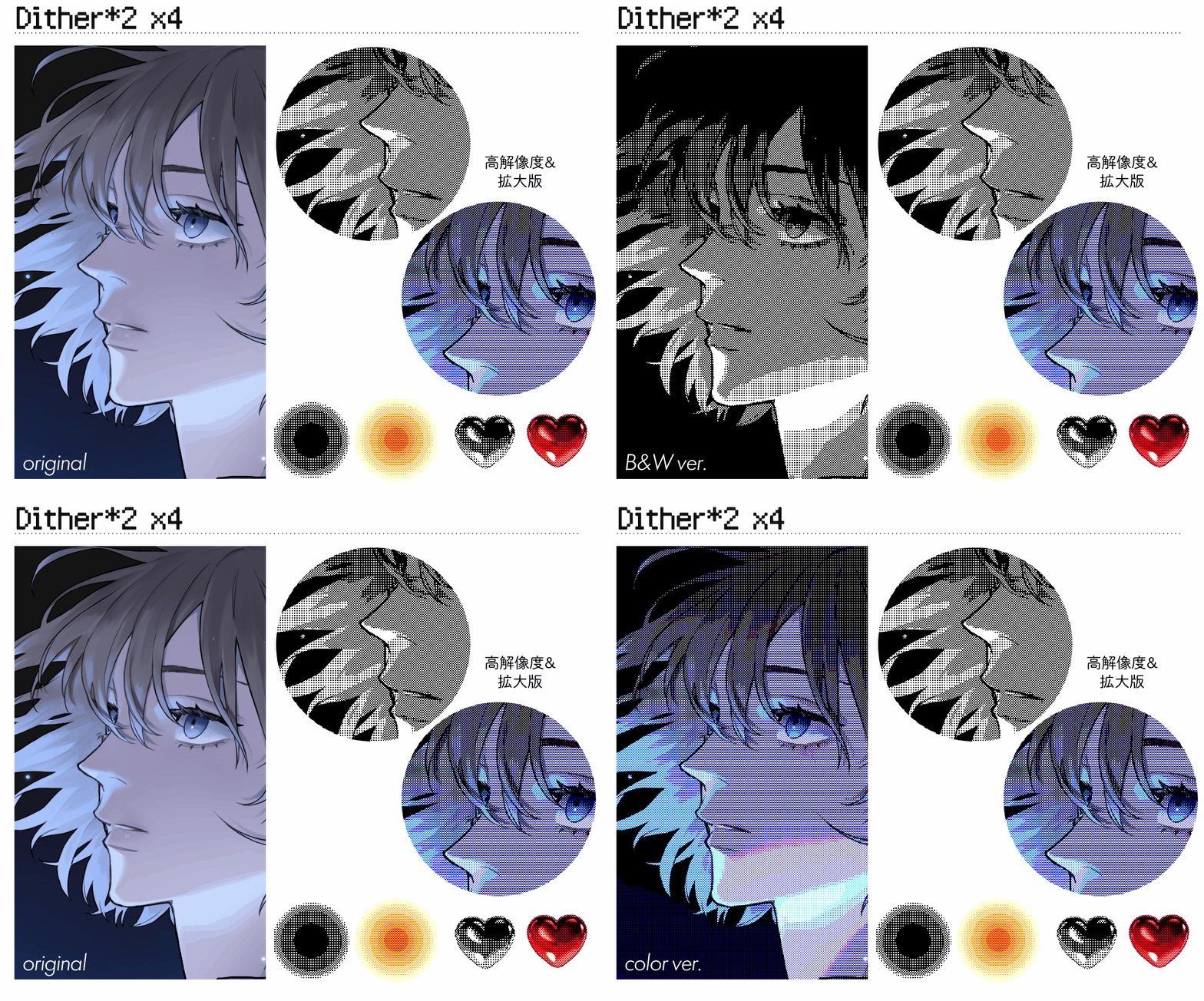
[Dither*2~] hat größere Punkte als [Dither~] und liefert eine rauere Bildqualität.


イラストレイヤーの下にテクスチャを挿入し、
オートアクションを再生するだけで簡単にディザ加工ができる素材セットです。
イラストをわざとレトロっぽく低画質風にしたいとき、ドット絵風に加工したいときなどにおすすめです◎
■ 収録素材:
オートアクション素材+テクスチャ素材6点
使い方
①ディザ加工をしたいイラストが「背景・線画・塗り」など複数のレイヤーで構成されている場合は、あらかじめレイヤーをすべて結合しておいてください。
(レイヤーウィンドウ上で左クリック>【表示レイヤーのコピーを結合】を使用することをおすすめします)
②素材パレット内のテクスチャ素材を、①で結合しておいたレイヤーの下に挿入します。
※注意※
このとき、テクスチャの拡大縮小・回転は絶対に行わないでください。
③加工したいレイヤーを選択した状態にして、
オートアクションの再生アイコンをクリックして完了です。
※オートアクションの再生途中でダイアログが表示されますが、無視して【OK】をクリックしても大丈夫です。
ディザ加工による色の濃淡の見え方を調整するためのものですが、オートアクション再生終了後に作成された下図のレイヤーの黄色枠部分をダブルクリックすることで、再度調整するダイアログを表示させることができます◎
【Dither*2~】は【Dither~】よりもドットが大きく、より粗い画質感が出ます。
Kategorie 1 カテゴリ1






Weitere Materialien von 500㎖


Beliebte Materialien zu „Materialkatalog“


Neue Materialien



Abzeichen
-
 MVP ◆Dieser Nutzer hat einen großen Beitrag zur Verwaltung der Community geleistet, indem er viele großartige Antworten auf die gestellten Fragen veröffentlicht hat. Alle drei Monate werden die MVPs auf der Grundlage der in diesem Zeitraum erworbenen Punkte ermittelt und entsprechend anerkannt.
 -
 New Valuable Player (NVP) ◆Die NVP-Auszeichnung geht an die Nutzer, die nach den MVP den größten Beitrag zur Community geleistet haben. Sie werden basierend auf den gesammelten Punkten unter denjenigen ausgewählt, die bisher noch nicht als MVP ausgezeichnet wurden.
 -
 Offizielle Experten ◆Ausgewählt aus allen MVP-Preisträgern, die bereits ein Zeichen für Exzellenz sind, zeugt diese Auszeichnung von herausragender Korrespondenz in der Community. Nach sorgfältiger Prüfung werden sie von CELSYS ernannt und übernehmen ihre Position.* Vorherige Bezichnung: Evangelist
 -
 Offizieller Moderator von CELSYS ◆Moderatoren sind offizielle CELSYS-Mitarbeiter, die fließend Japanisch und verschiedene andere Sprachen sprechen. Moderatoren sind keine Experten der Software oder Illustrationen und können daher nicht direkt auf Ihre Fragen antworten. Aber Moderatoren bieten Unterstützung in Kommunikation und Sprache, um sicherzustellen, dass alle reibungslos miteinander kommunizieren können.
 -
 Offizieller Account von CELSYSDer offizielle Administrator-Account