



Eins! "Simple & Fashionable" Fotorahmen auf Bildern mit ワンクリック!で画像に「シンプル&オシャレ」な写真フレーム
Wähle eine beliebige Bildebene aus oder hole die Auswahl
⇒Führe diese automatische Aktion aus!) Einfach indem man einen fotoähnlichen Rahmen erstellt und dabei das Originalbild intakt behält.
Es wird auch bei BOOTH verkauft (*^^*)
BOOTH ⇒ https://bit.ly/4tgISrd
BOOTH ⇒ https://bit.ly/4tgISrd

Es ist nicht nötig, problematische Frames zu erstellen, Schatten zu werfen oder Farbschemata anzupassen.
Wenn du einen Bilderrahmen zum Bild hinzufügen möchtest, kannst du ihn mit einem Klick schnell "so" fertigstellen (= ゚ω゚).
Wenn du einen Bilderrahmen zum Bild hinzufügen möchtest, kannst du ihn mit einem Klick schnell "so" fertigstellen (= ゚ω゚).
Im Farbillustrationsmanuskript der Größe A4/A5 (Auflösung 350 dpi) (vertikal) wird die Dicke des Bilderrahmens so eingestellt, dass keine unnatürliche Größe entsteht, indem etwa drei Anordnungen angeordnet werden.
Die Dicke des Bilderrahmens kann nicht verändert werden, aber Farbe und Farbintensität können relativ frei verändert werden.

■ Inhalt des Sets
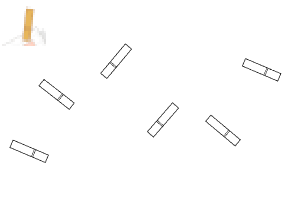
● Einfacher Bilderrahmen
・Bilderrahmen 2mm
・Bilderrahmen 3mm
・Polaroid-Rahmen
・Polaroid-Rahmen mit Linien
・Graphpapier, Polaroid-Rahmen
・Bilderrahmen 2mm
・Bilderrahmen 3mm
・Polaroid-Rahmen
・Polaroid-Rahmen mit Linien
・Graphpapier, Polaroid-Rahmen
● Farbiger Bilderrahmen
・Creme-Polaroid-Rahmen
・Craft Polaroid-Rahmen
・Hellblaues Millimeterpapier, Polaroid-Rahmen
・Creme-Polaroid-Rahmen
・Craft Polaroid-Rahmen
・Hellblaues Millimeterpapier, Polaroid-Rahmen
● Vorgeschlagener Farbfotorahmen ★
・Auswahl ★ Hauptfarbe ・Polaroid-Rahmen
・ ★ Auswahl Hauptfarbe & Millimeterpapier / Polaroid-Rahmen
・ ★ Auswahl-Haupt-/Unter- und Graphpapier / Polaroid-Rahmen
・Auswahl ★ Hauptfarbe ・Polaroid-Rahmen
・ ★ Auswahl Hauptfarbe & Millimeterpapier / Polaroid-Rahmen
・ ★ Auswahl-Haupt-/Unter- und Graphpapier / Polaroid-Rahmen
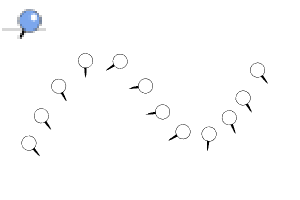
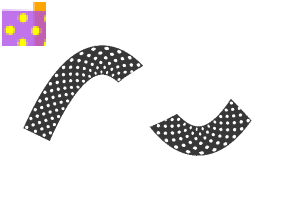
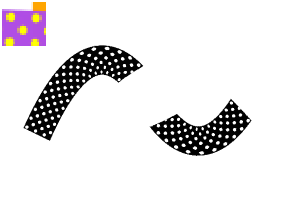
● Kleinmaterialbürste
・Malerband-Pinsel
(Skelett / Punktstück / Punkteskelett / Geflecktes Punkteskelett / Geflecktes Punkteskelett)
・Pinsel
・Clip-Pinsel
・Malerband-Pinsel
(Skelett / Punktstück / Punkteskelett / Geflecktes Punkteskelett / Geflecktes Punkteskelett)
・Pinsel
・Clip-Pinsel
■ Wie man sie verwendet
Wählen Sie eine beliebige Schicht aus, wählen Sie den Teil aus, den Sie in den Bilderrahmen passen möchten, und führen Sie die automatische Aktion der Fotodekoration aus.
Das Originalbild ist unter dem Ordner versteckt, in dem es erstellt wurde.

Wenn du keine Auswahl machst, wird die ausgewählte Ebene auf das Ganze angewendet.
■ Über den Bilderrahmen
● Einfacher Bilderrahmen

Empfohlen ★, wenn du schnell Referenzfotos in Lupo-Manga usw. zeigen möchtest.

● Farbiger Bilderrahmen
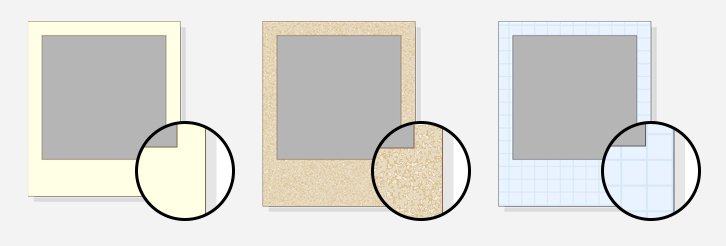
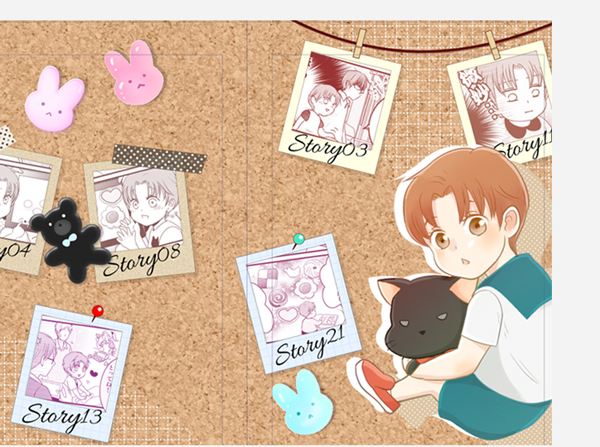
Es wird als kleines Material bei Farbillustrationen (Cover usw.) empfohlen.
Du kannst auch die Farbe jedes Teils ändern, also passe es bitte nach deinem Geschmack an.
● Vorgeschlagener Farbfotorahmen ★


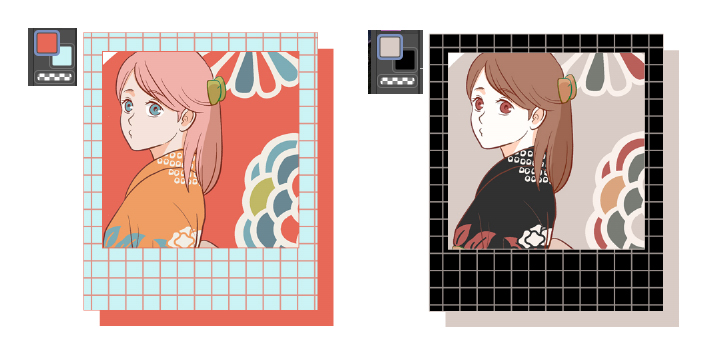
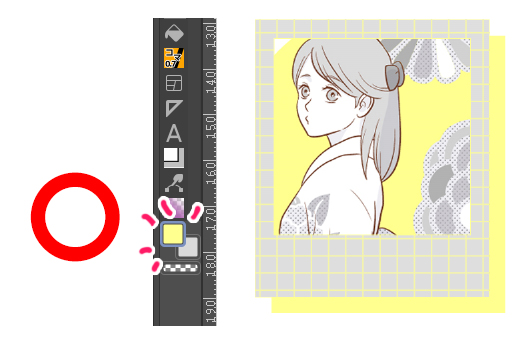


Da du die Farbe wählen kannst, kannst du das Farbschema entsprechend der zu verwendenden Illustration und dem empfohlenen Charakter verwenden ♪.
Du kannst auch zwei Farben erstellen, Haupt- und Unterfarben, sodass du einen spezielleren Bilderrahmen gestalten kannst.
※Notiz※
Wenn Sie den "Empfohlenen Farb-Fotorahmen ★" verwenden, achten Sie darauf, die Hauptfarbe auszuwählen.
Wenn du AutoAction mit einer Unterfarbe oder einer transparenten Farbe ausgewählt hast, funktioniert das nicht

● Kleinmaterialbürste
Pinsel

Clip Brush

Mastebürste (5 Typen)

* Bitte verwenden Sie mit ausgewählter Hauptfarbe.
■ Anordnung
Du kannst die Dicke des Bilderrahmens nicht ändern, aber du kannst Farbe und Farbintensität relativ frei verändern.
・ Füge dem Bilderrahmen ein Muster mit Tonmaterial hinzu
・ Fügen Sie Text auf den Bilderrahmen hinzu
・ Setze eine Figur auf ein Fotofoto
Und so weiter...
Genieße ★ die Arrangement nach deinem Geschmack

Das ist alles!
Ich hoffe, es gefällt dir wenigstens ein bisschen (= ゚ω゚)
任意の画像レイヤーを選択、もしくは選択範囲を取得
⇒こちらのオートアクションを実行!するだけで、元画像はそのままに、写真風フレームを自動作成します。
BOOTHでも販売しております(*^^*)
BOOTH ⇒ https://bit.ly/4tgISrd
BOOTH ⇒ https://bit.ly/4tgISrd
面倒な枠作り・影付け・配色調整はすべて不要。
画像に写真枠をつけたい時、ワンクリックでサッと“それっぽく”仕上げます(=゚ω゚)ノ
画像に写真枠をつけたい時、ワンクリックでサッと“それっぽく”仕上げます(=゚ω゚)ノ
A4/A5サイズのカラーイラスト(解像度350dpi)の原稿(縦)内に、3つほど並べて不自然のないサイズ感になるよう、写真枠の太さを設定しています。
写真枠の太さは変更できませんが、色&色の濃さ等は比較的自由に変えることができます。
■ セット内容
● シンプル写真枠
・写真枠2mm
・写真枠3mm
・ポラロイド枠
・線付・ポラロイド枠
・方眼紙・ポラロイド枠
・写真枠2mm
・写真枠3mm
・ポラロイド枠
・線付・ポラロイド枠
・方眼紙・ポラロイド枠
● 色付き写真枠
・クリームポラロイド枠
・クラフトポラロイド枠
・水色方眼紙・ポラロイド枠
・クリームポラロイド枠
・クラフトポラロイド枠
・水色方眼紙・ポラロイド枠
● 推し色★写真枠
・★選択メインカラー・ポラロイド枠
・★選択メインカラー&方眼紙・ポラロイド枠
・★選択メイン/サブ&方眼紙・ポラロイド枠
・★選択メインカラー・ポラロイド枠
・★選択メインカラー&方眼紙・ポラロイド枠
・★選択メイン/サブ&方眼紙・ポラロイド枠
● 小物素材ブラシ
・マスキングテープブラシ
(スケルトン/水玉/水玉スケルトン/まだら水玉/まだら水玉スケルトン)
・ピンブラシ
・クリップブラシ
・マスキングテープブラシ
(スケルトン/水玉/水玉スケルトン/まだら水玉/まだら水玉スケルトン)
・ピンブラシ
・クリップブラシ
■ 使い方
任意のレイヤーを選択し、写真枠に収めたい部分の選択範囲を取って、写真飾りオートアクションを実行してください。
元画像は作られたフォルダの下、非表示の状態にあります。
選択範囲を取らない場合は、選択したレイヤー全体に適用されます。
■ 写真枠について
● シンプル写真枠
ルポ漫画などで参考写真をサッと見せたい時にオススメ★
● 色付き写真枠
カラーイラスト(表紙など)作成時の小物素材としてオススメです。
各パーツの色変更もできるのでお好みで微調整してください
● 推し色★写真枠
色を選択できるので、使用するイラストや推しキャラに合わせた配色が可能です♪
メイン&サブの2色でも作れるのでよりこだわりのある写真枠が作成できます。
※注意※
「推し色★写真枠」をご使用の際は、必ずメインカラーを選択した状態で行ってください
サブカラーや透明色を選択した状態でオートアクションを行うと、上手く動作しません
● 小物素材ブラシ
ピンブラシ
クリップブラシ
マステブラシ(5種)
※メインカラーを選択した状態でご使用ください
■ アレンジ
写真枠の太さなどは変更できませんが、色&色の濃さ等は比較的自由に変えることができます。
・写真枠にトーン素材などで模様をプラス
・写真枠上に文字をプラス
・写真素材上にキャラをのせる
などなど…
お好みでアレンジを楽しんでください★
以上です!
少しでも楽しんでいただければ幸いです(=゚ω゚)ノ
Pinsel ブラシ



Automatische Aktion オートアクション








Weitere Materialien von おくとば


Beliebte Materialien zu „Materialkatalog“


Neue Materialien










Abzeichen
-
 MVP ◆Dieser Nutzer hat einen großen Beitrag zur Verwaltung der Community geleistet, indem er viele großartige Antworten auf die gestellten Fragen veröffentlicht hat. Alle drei Monate werden die MVPs auf der Grundlage der in diesem Zeitraum erworbenen Punkte ermittelt und entsprechend anerkannt.
 -
 New Valuable Player (NVP) ◆Die NVP-Auszeichnung geht an die Nutzer, die nach den MVP den größten Beitrag zur Community geleistet haben. Sie werden basierend auf den gesammelten Punkten unter denjenigen ausgewählt, die bisher noch nicht als MVP ausgezeichnet wurden.
 -
 Offizielle Experten ◆Ausgewählt aus allen MVP-Preisträgern, die bereits ein Zeichen für Exzellenz sind, zeugt diese Auszeichnung von herausragender Korrespondenz in der Community. Nach sorgfältiger Prüfung werden sie von CELSYS ernannt und übernehmen ihre Position.* Vorherige Bezichnung: Evangelist
 -
 Offizieller Moderator von CELSYS ◆Moderatoren sind offizielle CELSYS-Mitarbeiter, die fließend Japanisch und verschiedene andere Sprachen sprechen. Moderatoren sind keine Experten der Software oder Illustrationen und können daher nicht direkt auf Ihre Fragen antworten. Aber Moderatoren bieten Unterstützung in Kommunikation und Sprache, um sicherzustellen, dass alle reibungslos miteinander kommunizieren können.
 -
 Offizieller Account von CELSYSDer offizielle Administrator-Account