



Erstelle, zeige und verstecke graue Schichten automatische Aktion
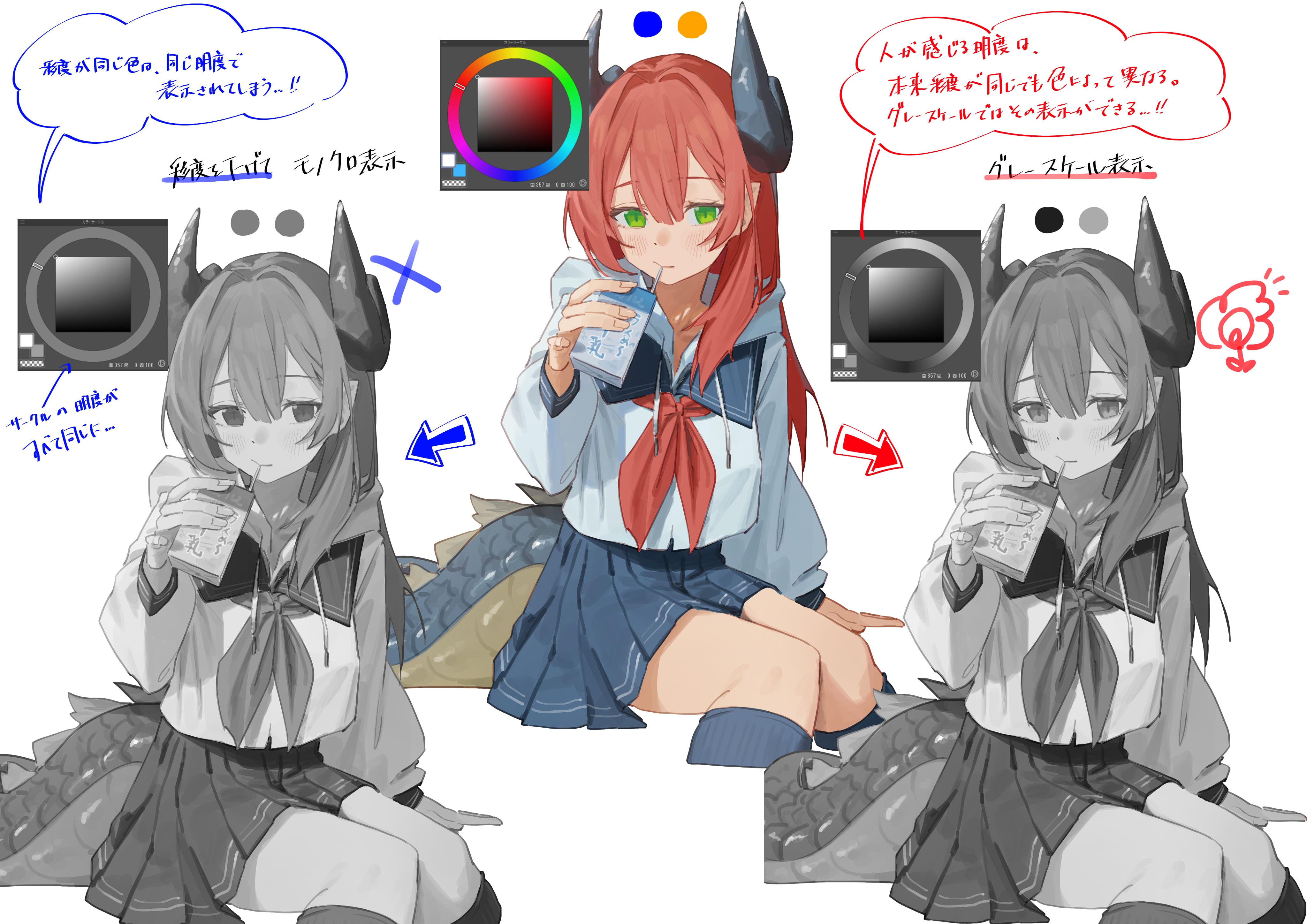
Ursprünglich ist die Helligkeit für jede Farbe unterschiedlich, aber die gleiche Sättigung ist bei digitalen Bildern gleich. Wenn man Hell und Dunkel digital überprüfen will, kann man den Unterschied zwischen menschlicher Wahrnehmung und Licht nicht anzeigen, wenn man nur die Sättigung reduziert.
Daher ist die "graue" Anzeige der Layer-Eigenschaft praktisch, aber da die Anzeige nur für jede Ebene umgeschaltet werden kann, haben wir eine automatische Aktion erstellt, um die Anpassung an den Bildschirm zu erleichtern.
Nachfolge
Linke Figur – Reduzierte Sättigung
Rechts: Ansicht als grau
Wie du siehst, kann Grau den Unterschied in der Helligkeit durch die Farbe klar ausdrücken, sodass du hell und dunkel genauer abgleichen kannst.
Diese automatische Aktion erzeugt eine Ebene, sodass sie "grau" angezeigt werden kann und gezeigt oder versteckt werden kann.
Wenn du jede automatische Aktion auf der Verknüpfung registrierst, kannst du sie mit nur einem Klick machen, was praktisch ist!
・ Wenn du die erstellte "Grau"-Ebene nach oben bringst, kannst du das gesamte Grau anzeigen.
・ Bitte beachten Sie, dass die zu zeigende bzw. versteckte Zielebene "grau" ist, daher funktioniert die automatische Aktion nicht, wenn Sie nach der Erstellung der Ebene den Namen ändern.
* Aufgrund der Spezifikationen der Auto-Aktion ist es nicht möglich, sie in einer Verknüpfung anzuzeigen oder zu verbergen, daher ist sie getrennt.
✦ Die automatische Aktion [Grauschicht-Erstellung und -Verriegelung] hinzugefügt.
Das ist vielleicht besser, weil es keine versehentliche Explosion gibt.
グレースケールレイヤーの作成、表示/非表示のオートアクション
本来、色ごとに明度が違いますが、デジタルだと同じ彩度は同じ明度になっています。デジタルで明暗を確認したいとき、彩度を下げるだけだと人間の知覚的な明暗の差を表示することができません。
そこで便利なのがレイヤープロパティの「グレースケール」表示なのですが、レイヤー1枚ごとにしか表示切替ができないため、全体表示が簡単にできるようにオートアクションを作成しました。
以下、
左図 ― 彩度を下げて表示
右図 ― グレースケールで表示
ご覧いただければお分かりいただけると思いますが、グレースケールの方が色による明度の差もしっかりと表現できるため、より正確に明暗の確認ができます。
このオートアクションは「グレースケール」表示ができるようにレイヤーを作成し、表示/非表示ができるものです。
各オートアクションを、ショートカットに登録すれば、ワンクリックでできるので便利です!
・作成した「グレースケール」レイヤーは一番上に持ってくると、全体をグレースケール表示できます。
・表示/非表示の対象レイヤーが「グレースケール」となっているため、レイヤー作成後、名前を変えてしまうとオートアクションが機能しないので要注意です。
※オートアクションの仕様上、表示/非表示を一つのショートカットにできないため、分けています。
✦ 【グレースケールレイヤー作成、ロック】のオートアクションを追加しました。
こちらの方が誤爆がなくていいかもしれません。
Kategorie 1 カテゴリ1








Beliebte Materialien zu „Materialkatalog“


Neue Materialien





Abzeichen
-
 MVP ◆Dieser Nutzer hat einen großen Beitrag zur Verwaltung der Community geleistet, indem er viele großartige Antworten auf die gestellten Fragen veröffentlicht hat. Alle drei Monate werden die MVPs auf der Grundlage der in diesem Zeitraum erworbenen Punkte ermittelt und entsprechend anerkannt.
 -
 New Valuable Player (NVP) ◆Die NVP-Auszeichnung geht an die Nutzer, die nach den MVP den größten Beitrag zur Community geleistet haben. Sie werden basierend auf den gesammelten Punkten unter denjenigen ausgewählt, die bisher noch nicht als MVP ausgezeichnet wurden.
 -
 Offizielle Experten ◆Ausgewählt aus allen MVP-Preisträgern, die bereits ein Zeichen für Exzellenz sind, zeugt diese Auszeichnung von herausragender Korrespondenz in der Community. Nach sorgfältiger Prüfung werden sie von CELSYS ernannt und übernehmen ihre Position.* Vorherige Bezichnung: Evangelist
 -
 Offizieller Moderator von CELSYS ◆Moderatoren sind offizielle CELSYS-Mitarbeiter, die fließend Japanisch und verschiedene andere Sprachen sprechen. Moderatoren sind keine Experten der Software oder Illustrationen und können daher nicht direkt auf Ihre Fragen antworten. Aber Moderatoren bieten Unterstützung in Kommunikation und Sprache, um sicherzustellen, dass alle reibungslos miteinander kommunizieren können.
 -
 Offizieller Account von CELSYSDer offizielle Administrator-Account