Sticker-Texturen! (Sticker Textures!) Sticker Textures!

Content ID:2250064

  • 2.336

Fünfundzwanzig Materialien, die deine Aufkleber für einen flauschigen, glitzernden oder holografischen Look ergänzen können! Twenty five materials that can add to your stickers for a fuzzy, glittery, or holographic look!

Das wird etwas länger, da es mehrere Möglichkeiten gibt, diese Materialien zu verwenden.  Scroll gerne nach unten und schau dir das Material so an, wie es ist, wenn du möchtest.

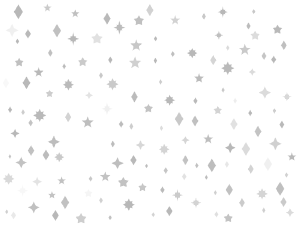
Möchten Sie eine Glitzertextur?  Möchten Sie eine Konfettitextur?  Möchten Sie eine flauschige oder stoffartige Textur?  Probieren Sie diese aus!  Es gibt 4 Pinsel und 21 Bilder, mit denen Sie Ihren Aufklebern oder Ihrer Kunst Pep verleihen können. :D

Für diese Beispiele werde ich diesen kleinen Stempel verwenden, den ich gezeichnet habe:

Zuerst die Pinsel:

Alle diese Pinsel sind auf den normalen Verblendmodus eingestellt.  Ich füge den Glitzer gerne auf eine separate Schicht hinzu und wende stattdessen einen Mischmodus darauf an.  Fühl dich frei, sie bei Farbe, Sprüh, Verblendungsmodus usw. zu verändern. Du kannst diese auch als einfache, niedliche Formbünsel verwenden.

Die organischen Texturen:

Oben: Originale & Organische Punkte.
Mitte: Filz und leichtes Flaum.
Boden: Dots & Classic Noise, verschwommen.

Ich habe den Layer-Property-Modus "Overlay" verwendet, aber probiere gerne aus und schau, ob etwas für deine Kunst besser funktioniert.  https://help.clip-studio.com/en-us/manual_en/180_layers/Layer_properties.htm#1364172

Für ein Gefühl wie Filz oder Stoff verpixele ich das Bild gerne, bevor ich die Textur auftrage.  So wirkt es weicher und flauschiger.


(Links: Kein Blur, Rechts: Blur)


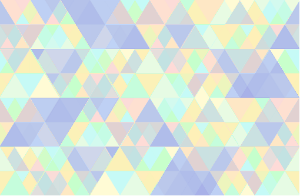
Die Texturen/Muster.  Ich werde unten hinzufügen, welche Ebeneneinstellungen ich verwendet habe.  Du musst meine Einstellungen nicht kopieren, da jedes Muster bei verschiedenen Farben anders aussieht.  Zum Beispiel funktionieren die dunkleren Overlays hervorragend mit dunkleren und helleren Farben, während die helleren Farben bei beiden empfindlich sein können.  Passe sie nach deinen Wünschen an.

Ich benutze gerne die Clipping-Funktion dafür, aber du kannst auch die Masking-Funktion nutzen.  
Ausschnitt: https://help.clip-studio.com/en-us/manual_en/180_layers/Other_layer_settings.htm#1364239
Maskierung: https://help.clip-studio.com/en-us/manual_en/180_layers/Layer_masks.htm
(Entschuldigung, wie üblich, dass ich nur das englische Handbuch poste, es sollte leicht in andere Sprachen umgewandelt werden können.)


1. Grundlegendes Dreiecksraster – Ebeneneigenschaft "Overlay".  Abgedunkelte Originalfarben.
2. Grundlegendes Dreiecksraster – BLENDING-Modus-"Overlay", Gradient angewendet.
3. Dreiecksraster – mehr Dreiecke.  Modus: Leuchten hinzufügen.
4. Wilde Glaswelle.  Modus: Sättigung.
5. Dreieckgitter – elegante Farbe.  Modus: Überlagerung, 44 % Opazität.
6. Dreieckgitter – Holografische Überlagerung.  Modus: Überlagerung, 70 % Opazität.


7. Wilde Glaswelle.  Modus: Overlay, 100%.
8. Kreisglitzer – Holografische Textur.  Modus: Überlagerung, 100%.  Angepasster Kontrast des Originalbildes.
9. Kreisglitzer dunkler.  Modus: Teilen, 85%.
10. Kreisglitzer Dunkler.  Modus: Leuchten Ausweichen, 38%.
11. Start Glitter – Holographisch.  Modus: Overlay, 72%.
12. Sternenglitzer dunkler.  Modus: Lineares Licht, 100%.


13. Stern-Glitzermuster mit Farbverlauf über beiden.
14.  Hexagonmuster mit Verlauf, nur auf das Muster angewendet.

Die Experimente mit Blending-Modi und Anpassungsebenen sind endlos.  Wenn du die Farben ändern möchtest, kannst du eine Farbverlaufsebene verwenden oder sie manuell anpassen, indem du mit der rechten Maustaste auf das Bildmaterial klickst und dann auf "Rasterisieren" klickst.  Bist du mit Verlaufsebenen nicht vertraut?  Siehe hier: https://help.clip-studio.com/en-us/manual_en/390_filters/Tonal_Correction_Effects.htm#1364051

Brauchst du Farbverläufe für deine glänzenden Aufkleber?  Ich habe unten mehrere erstellt.  Kopiere einfach die unten stehenden Inhalts-ID-Nummern in die Suchleiste, um sie zu finden. :D

Erstens: 2106625 | Zwei: 1963105 | Drei: 2167418 |  Vier:  2209830   

Wenn du mehr Glitzer und Glanz brauchst, hier sind auch ein paar Pinsel, die ich vor einiger Zeit gemacht habe:


Eins: 1980728 |  Zwei: 2026033 |  Drei: 2125947  |  Vier: 2126273

.... Ich glaube, ich habe im Laufe der Jahre viel zu viele Assets gepostet. Wenigstens habt ihr Spaß daran. ; w; ♥

Wie auch immer, ich hoffe, ihr habt Spaß und habt Spaß!
This is going to be a little long since there's multiple ways to use these materials.  Feel free to scroll down and look at the material as-is if you want.

Want a glitter texture?  Want a confetti texture?  Want a fuzzy or cloth texture?  Try these out!  There are 4 brushes & 21 images for you to use to give pizazz to your stickers or your art. :D

For these example I'm going to use this tiny stamp I drew:

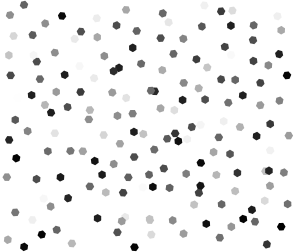
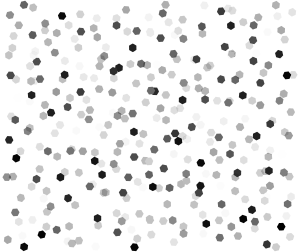
First, the brushes:

All of these brushes are set to normal blending mode.  I like to add the glitter on a separate layer & apply a blending mode to that instead.  Feel free to modify them on color, spray, blending mode, etc.. You can also use these as basic cute shape brushes.

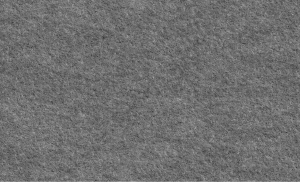
The organic textures:

Top: Original & Organic dots.
Middle: Felt & Light Fuzz.
Bottom: Dots & Classic Noise, blurred.

I used the Layer Property "Overlay" mode, but feel free to experiment and see if something works better for your art.  https://help.clip-studio.com/en-us/manual_en/180_layers/Layer_properties.htm#1364172

For a Felt or Cloth-like feeling, I like to blur the image before I put the texture on it.  That way, it looks softer and fuzzier.


(Left: No blur, Right: Blur)


The textures/patterns.  I'll add what layer settings I used below.  You don't have to copy my settings as each pattern will look different on different colors.  For example, the darker overlays work great with darker colors and lighter colors, while the lighter colors can be finicky on both.  Adjust them to your liking.

I like using the clipping function for these, but you can also use the masking function.  
Clipping: https://help.clip-studio.com/en-us/manual_en/180_layers/Other_layer_settings.htm#1364239
Masking: https://help.clip-studio.com/en-us/manual_en/180_layers/Layer_masks.htm
(Apologies as usual for only posting the English manual, it should be easy to convert to other languages)


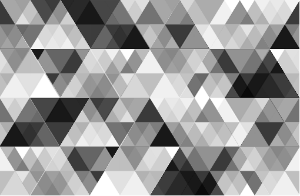
1. Basic Triangle Grid - Layer Property "Overlay".  Darkened original colors.
2. Basic Triangle Grid - BLENDING Mode "overlay", gradient applied.
3. triangle grid - more triangles.  Mode: Add glow.
4. Wild Glass Wave.  Mode: Saturation.
5. Triangle Grid - Elegant Color.  Mode: Overlay, 44% opacity.
6. Triangle Grid - Holographic Overlay.  Mode: Overlay, 70% opacity.


7. Wild glass wave.  Mode: Overlay, 100%.
8. Circle Glitter - Holographic Texture.  Mode: overlay, 100%.  Adjusted contrast of original image.
9. Circle Glitter Darker.  Mode: Divide, 85%.
10. Circle Glitter Darker.  Mode: Glow Dodge, 38%.
11. Start Glitter - Holographic.  Mode: Overlay, 72%.
12. Star Glitter Darker.  Mode: Linear Light, 100%.


13. Star Glitter Pattern with Gradient over both.
14.  Hexagon Pattern with gradient, only applied to pattern.

The experimentation you can do with blending modes and adjustment layers are endless.  If you want to change the colors, you can use a gradient layer or adjust them manually by right clicking the image material, then clicking "rasterize".  Unfamiliar with gradient layers?  Look here: https://help.clip-studio.com/en-us/manual_en/390_filters/Tonal_Correction_Effects.htm#1364051

Need some gradients for your shiny stickers?  I've made several below.  Just copy & paste the content ID numbers below into the search bar to find them. :D

One: 2106625 | Two: 1963105 |  Three: 2167418 |  Four:  2209830

If you need more sparkles & shine, here's some brushes I made a while back as well:


One: 1980728 |  Two: 2026033 |  Three: 2125947  |  Four: 2126273

....I think I've posted way too many assets over the years. At least you guys enjoy them. ;w; ♥

Anyway, hope you have fun and enjoy!

Pinsel Brushes

Texturen & Patterns Textures & Patterns

Farbmuster Color Patterns

Content ID:2250064

Veröffentlicht : 1 day ago

Zuletzt aktualisiert : 1 day ago

saturns_day's Profil Zum Profil gehen

Hi, I'm Saturn and I enjoy Pixel Art & making CSP assets too much. Most of my stuff is free, but I also have some fancy brushes you can buy in my links. Feel free to check it out, but no worries if you only use free stuff. It's meant to be used anyway! :D

Weitere Materialien von saturns_day

Beliebte Materialien zu „Materialkatalog“

Neue Materialien