


Linienrand-Tonverschiebung, um einen kleinen dreidimensionalen Effekt zu erzeugen (ちょっと立体感を足す線フチずらしトーン) ちょっと立体感を足す線フチずらしトーン
Content ID:2246817
-
11.611


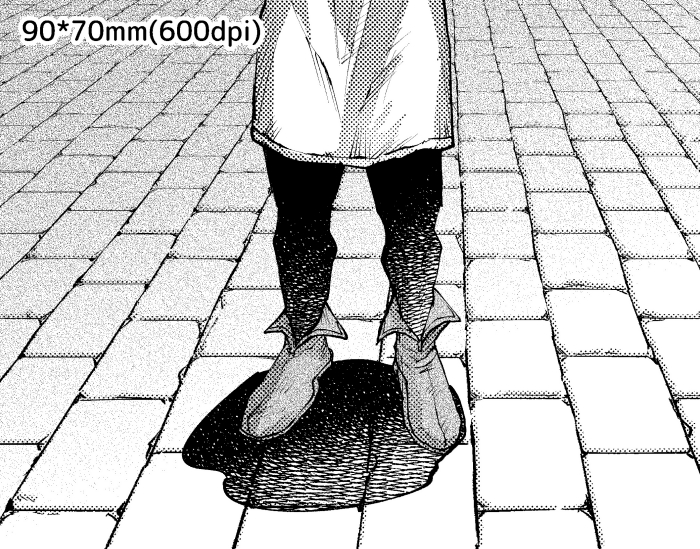
Diese automatische Aktion wurde entwickelt, um Strichzeichnungen von Ziegeln, Steinen, Dielen, Böden usw. einen kleinen dreidimensionalen Effekt zu verleihen. レンガや石材、板間、フローリングなどの線画にちょびっと立体感を足すために作ったオートアクションです。
【20.02.2026: Update】

- Eine neue Auto-Aktion hinzugefügt.
- Kleinere Korrekturen wurden vorgenommen.
Erstellt für den Einsatz in Schwarzweißmanuskripten (600 dpi).
Es handelt sich um eine Auto-Action, die Zeichnungen mit Rillen und Spalten wie Ziegeln, Steinen, Dielen und Böden etwas Schatten und dreidimensionalen Effekt verleihen kann.
Für die Auto-Aktion namens "Range Shift" füge bitte nach dem Spielen der Auto-Aktion manuell dein Lieblingsbildmaterial ein.

【In so einem Fall】
F1. Wenn ich die automatische Aktion spiele, bekomme ich die Meldung "○○○○ kann derzeit nicht ausgeführt werden, willst du weitermachen?" Ein Dialog erscheint.
A1.Es gibt kein Problem, also drücken Sie [OK], um fortzufahren.
F2. Ich möchte die Richtung der Schatten anpassen.
A2.Wähle die Auto-Aktion, die du verwenden möchtest, aus der Auto-Action-Palette.
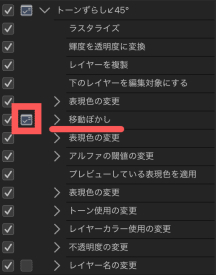
Überprüfe [Umschalt-Einstellungen] im Befehl [beweglicher Unschärfe], bevor du die Auto-Aktion spielst.
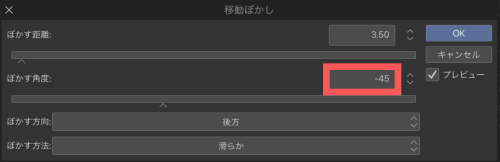
Auto-Aktion Der folgende Dialog wird während der Wiedergabe angezeigt.
Ändere den [Unschärfewinkel] auf den Wert, den du magst, und drücke [OK].
【Beispiel für die Verwendung】
Es kann praktisch sein, wenn man in kurzer Zeit einen dreidimensionalen Effekt erzeugen möchte.
Probier es aus, wenn du möchtest!
【2026/02/20:アップデート】
・新しいオートアクションの追加をしました。
・軽微な修正をしました。
白黒原稿(600dpi)で使用することを目的に作成しました。
レンガや石材、板間、フローリングなどの溝や隙間のある描画物にちょびっと影と立体感を足せるオートアクションです。
「範囲ずらし」と名前のついているオートアクションはオートアクションの再生後にご自身で手動で好きな画像素材を貼り付けてください。
【こんな時には】
Q1.オートアクションを再生すると「現在○○○○は実行できません。続行しますか?」というダイアログが出てくる。
A1.問題ないのでそのまま[OK]を押して続行してください。
Q2.影のできる向きを調節したい。
A2.オートアクションパレットから使用したいオートアクションを選択します。
[移動ぼかし]というコマンドの[設定切り替え]にチェックを入れてからオートアクションを再生してください。
オートアクション再生時に次のようなダイアログが表示されます。
[ぼかす角度]を好きな値に変えて[OK]を押してください。
【使用例】
時短で立体感を出したい時に便利かもしれません。
良ければお試しください!
Alte Version






Weitere Materialien von 荒川とら


Beliebte Materialien zu „Auto-Action“


Neue Materialien


Abzeichen
-
 MVP ◆Dieser Nutzer hat einen großen Beitrag zur Verwaltung der Community geleistet, indem er viele großartige Antworten auf die gestellten Fragen veröffentlicht hat. Alle drei Monate werden die MVPs auf der Grundlage der in diesem Zeitraum erworbenen Punkte ermittelt und entsprechend anerkannt.
 -
 New Valuable Player (NVP) ◆Die NVP-Auszeichnung geht an die Nutzer, die nach den MVP den größten Beitrag zur Community geleistet haben. Sie werden basierend auf den gesammelten Punkten unter denjenigen ausgewählt, die bisher noch nicht als MVP ausgezeichnet wurden.
 -
 Offizielle Experten ◆Ausgewählt aus allen MVP-Preisträgern, die bereits ein Zeichen für Exzellenz sind, zeugt diese Auszeichnung von herausragender Korrespondenz in der Community. Nach sorgfältiger Prüfung werden sie von CELSYS ernannt und übernehmen ihre Position.* Vorherige Bezichnung: Evangelist
 -
 Offizieller Moderator von CELSYS ◆Moderatoren sind offizielle CELSYS-Mitarbeiter, die fließend Japanisch und verschiedene andere Sprachen sprechen. Moderatoren sind keine Experten der Software oder Illustrationen und können daher nicht direkt auf Ihre Fragen antworten. Aber Moderatoren bieten Unterstützung in Kommunikation und Sprache, um sicherzustellen, dass alle reibungslos miteinander kommunizieren können.
 -
 Offizieller Account von CELSYSDer offizielle Administrator-Account