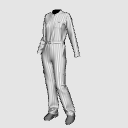
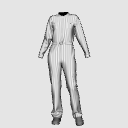
Da es 3D ist, kannst du es überprüfen, indem du es auf den Winkel drehst: "Ich will die Falten dieses Winkels kennen!!"
Ich werde mich nicht nur auf diese Pose beziehen, sondern auch nur auf die Falten der Knie.
Du kannst es auch nutzen.
Aus verschiedenen Blickwinkeln gesehen
Dieses 3D-Produkt ist nur für Kleidung gedacht.
Der Körper ist nicht befestigt.
※Nicht beweglich
Die Falten auf der Kleidung ändern sich je nach Pose bei jeder Bewegung.
CLIP STUDIO hat jedoch keine Funktion, um die Bewegung von Falten je nach Material realistisch zu simulieren, daher ist es fest.
Wenn du nicht willst, dass sie genauso knittert wie andere, verändere die Position der Lichtquelle.
Das Wechseln der Lichtquelle verändert die Stelle, an der das Licht trifft, sodass die entstehenden Falten anders aussehen.
◆Oberflächenmaterial◆
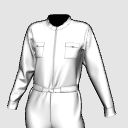
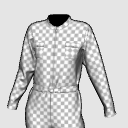
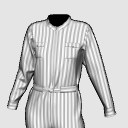
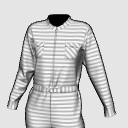
Das Oberflächenmaterial besteht aus weißen Linien, schlichtem Weiß, vertikalen Streifen, horizontalen Streifen und grauem Schachbrett.
Bitte verwenden Sie Schachbrett- und horizontale Streifen als Leitfaden beim Einfügen des Musters.
Sie können es nur für Falten als Referenz verwenden, oder Sie können 3D rasterisieren und es so verwenden, wie es ist, und bitte nutzen Sie es, um die Zeichenzeit zu verkürzen.
Wenn du das Kästchen für Lichtquelle anwenden, entfernst, kannst du nur die Umrisse ordentlich extrahieren.
◆ Es sind 90 Yen pro Stück in Yen ◆
Manche Leute finden ihn vielleicht etwas teuer, wenn man ihn als Clippy betrachtet, aber dieses 3D-Kleidungsmodell kostet 90 Yen pro Yen.
Versuche, deinen Stundensatz mit der Zeit zu multiplizieren, in der du nach den Falten suchst, die du zeichnen möchtest.
Ist es nicht schon ein paar Stunden her, seit du bemerkt hast, dass du nach Nachschlagewerken gesucht hast?
Wiederholen.
Ein 3D-Modell kostet 90 Yen in Yen.
Übrigens können einfache echte und 3D-Kleidung oft schneller mit echten Kleidungsstücken hergestellt werden.
Übrigens wird selbst mit denselben Daten die Download-Daten des Musters (Bauplan der Vollgrößenkleidung), die tatsächlich Hosen herstellen kann, für 990 Yen verkauft.
Aber das Wrinkle-Referenz-3D-Modell ist dieser Preis!
Es mag schwer zu verstehen sein, wenn man nichts zum Vergleichen hat, aber es kostet mehr Zeit und Mühe als echte Kleidung, und 90 Yen sind ein wahnsinnig hoher Studienpreis.
◆ Wie man so leicht Falten zeichnet ◆
Wenn du es visuell nutzt, überspringe bitte die Informationen hier.
Für Geräte, bei denen keine Aktionen verfügbar sind
Rufen Sie das 3D-Modell auf und passen Sie es auf Ihren bevorzugten Winkel ein.
Erstelle eine neue Ebene und zeichne eine auffällige Falte auf diese Schicht.
(Die Farbe der Faltenlinien wurde zur Klarheit geändert.)
Bitte zeichnen Sie es sogar in Ihrer Lieblingsfarbe)
Wählen Sie das Modell in der 3D-Ebene aus und öffnen Sie die [Unterwerkzeug-Detailpalette]. (Wenn Sie 3D auswählen, drücken Sie das Schraubenschlüssel-Symbol, das unten erscheint.)
Wenn du das Kästchen [Lichtquelle anwenden] im Tab [Schatten] löschst, wird nur die Umrisslinie angezeigt.
Wenn eine Umrisslinie verschwindet, schalte die Lichtquelle einmal ein und schieße auf die Stelle, an der die Linie verschwindet.
Um es mir leichter zu machen, Illustrationen zu zeichnen, nicht als Modellierer, habe ich im Voraus eine Textur erstellt und Linien eingefügt, die die Informationsmenge über die Kleidung erhöhen, wie Nähte und Falten.
Selbst mit demselben Modell verändert die Änderung der Lichtquelle die entstehenden Falten.
Wenn du alles schreibst, wird es laut sein, also bitte dünn und schreib es auf.
Für die PC-Version
Die Höhenlinie ist
1 Wählen Sie ein Modell auf einer 3D-Schicht aus.
2 Open-Layer-Eigenschaft.
3 Druck auf den Grenzeffekt.
4 Ändern Sie die Breite der Konturlinien mit der Kantendicke.
5 Setze die Umrissfarbe auf deine Lieblingsfarbe mit der Randfarbe.
Jetzt kannst du es im Handumdrehen edgen.
Wenn Schattierung nicht nötig ist
Wählen Sie das Modell in der 3D-Ebene aus und öffnen Sie die [Unterwerkzeug-Detailpalette].
(Wenn Sie 3D auswählen, drücken Sie das Schraubenschlüssel-Symbol, das unten erscheint.)
Wenn du das Kästchen [Lichtquelle anwenden] im Tab [Schatten] löschst, wird nur die Umrisslinie angezeigt.
Selbst mit demselben Modell verändert die Änderung der Lichtquelle die entstehenden Falten.
Wenn du alles schreibst, wird es laut sein, also bitte dünn und schreib es auf.
Nutzung von Auto-Action
Im Fall der PC-Version wird die Linienzeichnung automatisch exportiert, wenn du Auto-Action verwendest.
Wenn du die automatische Aktion benutzt, wird die Strichzeichnung automatisch exportiert.
Ich habe eine automatische Aktion erstellt, die für die Dosierung angepasst wurde, die man kostenlos aus den Assets herunterladen kann.
https://assets.clip-studio.com/ja-jp/detail?id=2210430
Sie können auch unten unter "Mehr sehen" oder "Ein weiteres Material aus dem Usako Schneiderei-Werkstatt" aufrufen.
Verwendung
Ruf das 3D-Modell auf.
Wenn du Auto-Action benutzt, schalte Schatten aus, weil sie ohne Schatten leichter zu bedienen sind.
Wie man Schatten entfernt
3D auswählen.
Drücke den Schraubenschlüssel, um das Unterwerkzeug-Detail zu öffnen.
Deaktivieren Sie Wurfschatten für dieses Modell.
Drücke den Play-Button in der Auto-Action Toolbox.
Dann erstellt er automatisch eine Strichzeichnung wie diese.
* Wenn das Bild klein ist, sind die Linien rau.
Für CLIP STUDIO EX3.0 oder neuer.
Kleidung kann auf derselben Schicht wie die Zeichenpuppe gestapelt werden.
Ruf die Zeichenpuppe an und lege die Kleidung, die du verwenden möchtest, auf dieselbe Schicht.
Wenn du 3D per Drag & Drop auf die Leinwand bringst, erscheint es dort, wo du es auf der Leinwand freilässt, sodass es einfacher ist, es auszurichten, wenn du 3D auf dieselbe Ebene ziehst und droppst, statt auf die Leinwand.
Könnte etwas schwer sein
Da das Netz feiner ist, um Falten realistisch auszudrücken, kann die Funktionsweise je nach Spezifikation des verwendeten Terminals leicht beeinträchtigt werden.
Wir übernehmen keine Verantwortung für betriebliche Probleme aufgrund von Spezifikationen.
Wenn du dich schwer fühlst, passe den Winkel des 3D und die Lichtrichtung an und klicke dann mit Rechtsklick auf die Ebenenpalette → Bild mit Rasterisieren.
Es gibt noch andere 3D-Materialien
Es gibt außerdem nur 5 Arten von Hüllen.
Es gibt auch Röcke und Hosen-Yukatas, daher verwenden Sie bitte diejenigen, die aus anderen Materialien der Usako-Schneiderei verwendet werden können, um Zeit zu sparen und die Qualität zu verbessern.
Ein echter Nählehrer macht es mit 3D-Modellierungssoftware, die speziell auf Kleidung spezialisiert ist.
Ich fertige 3D-Modelle verschiedener Kleidungsstücke durch meine Arbeit an, also wenn ihr Informationen zu neuen 3D-Modellen wollt, folgt uns bitte!
Je nach zu zeichnender Berührung passen Sie sie bitte durch Verformung an.
3Dなので「この角度のヒダが知りたい!!」という角度までぐるぐる回して確認ができます。
このポーズとして参考にするだけでなく、ひざのしわだけ参考にする。
という使い方もできます。
色んな角度から見た所
この3Dの商品は服のみです。
ボディはついていません
※可動しません
洋服のシワは動くたびポーズによって変.わります。
しかしクリスタではシワの動きを素材に応じてリアルにシミュレーションする機能はないため、固定となります。
他の人と同じしわにしたくない場合光源の位置を移動させてください。
光源を変えると光が当たる場所が変わるので、浮かび上がるシワが違って見えます。
◆表面素材◆
表面素材は白ラインあり、白無地、縦縞、横縞、灰色市松です。
市松や横縞などは柄を入れる際の目安にどうぞ。
しわだけの参考にするもよし、3Dをラスタライズしてそのまま使うも良し作画の時短にお役立てください。
光源の影響を受けるのチェックボックスを外すときれいに輪郭だけ抜き出せます。
◆円換算で単品90円です◆
クリッピーとみると、ちょっと高く感じる方もいるかもしれませんが、こちらの3D洋服モデル、円換算すると1つ90円です。
描きたいしわを探す時間に時給をかけてみてください。
参考資料探しって気づいたら数時間経ってませんか?
くりかえします。
3Dモデルが円換算で1つ90円なんです。
ちなみにシンプルな実際の服と3Dの服だと実際の服の方が早く作れたりすることも多いです。
ちなみに同じデータでも、実際にズボンが作れる型紙(実物大の服の設計図)のダウンロードデータは990円で販売しています。
なのにシワ参考用3Dモデルはこの価格!
比較対象がないと分かりにくいかもしれませんが、現実の服より手間がかかって90円ってめちゃくちゃ勉強価格なんですよ。
◆簡単にそれっぽいしわを描く方法◆
目視で利用する方はここの情報は飛ばしてください。
アクションが使えない端末の場合
3Dモデルを呼び出し好みの角度に調整する。
新しいレイヤーを作ってそのレイヤーに目立つしわをなぞって描く。
(分かりやすいようにしわの線の色を変えてあります。
実際は好きな色で描いてください)
3Dのレイヤーでモデルを選択してから【サブツール詳細パレット】を開く。(3Dを選択したときに下に出てくるスパナのアイコンを押すと出てくる)
【陰影】タブの【光源の影響を受ける】のチェックボックスを外すと輪郭線だけになります。
消えてしまう輪郭線がある場合、一度光源をオンにして、線が消える所も写す。
モデラーとしてではなく自分がイラストを描きやすいように、縫い目やヒダの折り目など服の情報量が上がるようなラインをあらかじめテクスチャを作って貼ってあります。
同じモデルでも光源の向きを変えると浮かび上がるシワが変わります。
全部書き込むとうるさくなるので、いい感じに間引いて書いてください。
パソコン版の場合
輪郭線は
1 3Dのレイヤーでモデルを選択する。
2 レイヤープロパティを開く。
3 境界効果を押す。
4 フチの太さで輪郭線の太さを変える。
5 フチの色で輪郭線の色を好きな色にする。
これで一瞬で縁取りできます。
陰影がいらない場合
3Dのレイヤーでモデルを選択してから【サブツール詳細パレット】を開く。
(3Dを選択したときに下に出てくるスパナのアイコンを押すと出てくる)
【陰影】タブの【光源の影響を受ける】のチェックボックスを外すと輪郭線だけになります。
同じモデルでも光源の向きを変えると浮かび上がるシワが変わります。
全部書き込むとうるさくなるので、いい感じに間引いて書いてください。
オートアクションを使う
PC版の場合オートアクションを使うと自動で線画を書き出してくれます。
オートアクションを使うと自動で線画を書き出してくれます。
服用に調整したオートアクションを作りましたので、アセットから無料でダウンロードできます。
https://assets.clip-studio.com/ja-jp/detail?id=2210430
下の「うさこの洋裁工房"さんの別の素材」の「もっと見る」からも行けます。
使い方
3Dモデルを呼び出します。
オートアクションを使う時は影がない方が使いやすいので影をオフにします。
影の消し方
3Dを選択する。
スパナのマークを押してサブツール詳細を開く。
このモデルの影を落とすのチェックを外す。
オートアクションのツールボックスの再生ボタンを押す。
するとこんな感じで自動で線画にしてくれます。
※画像が小さいと線が雑になります。
クリスタEX3.0以降の場合
服はデッサン人形と同じレイヤ―に持っていくと重ねて表示ができます。
デッサン人形を呼び出し同じレイヤーに使いたい服を入れてください。
3Dはドラッグアンドドロップでキャンバスに持っていくと、キャンバス上で放したところに表示されるので、キャンバスでは、なく同じレイヤーに3Dをドラッグアンドドロップすると位置が合わせやすいです。
やや重いかもしれません
皺をリアルに表現する都合上メッシュが細かくなっているため、ご利用の端末のスペックによっては少々動作に影響が出る可能性があります。
スペックによる動作の不具合はこちらでは責任を取りかねます。
重いなと感じたら、3Dの角度や光の方向を調整したら、レイヤーパレットの上で右クリック→ラスタライズで画像化すると作業しやすいかもしれません。
他にも3D素材があります
袖だけ5種類入り等もあります。
他にもスカートやズボン浴衣などありますので↓下のうさこの洋裁工房の別の素材から使えそうなものを時短やクオリティアップにご活用ください。
リアルのお裁縫の先生が洋服専用の3Dモデリングソフトで作っています。
仕事柄色んな服の3Dモデルを作るのでこれからも増えていきますので、新しい3Dモデルの情報が欲しい方はフォローしてね!
描かれるタッチによっては、変形などで調整してご利用ください。













 MVP ◆Dieser Nutzer hat einen großen Beitrag zur Verwaltung der Community geleistet, indem er viele großartige Antworten auf die gestellten Fragen veröffentlicht hat. Alle drei Monate werden die MVPs auf der Grundlage der in diesem Zeitraum erworbenen Punkte ermittelt und entsprechend anerkannt.
 New Valuable Player (NVP) ◆Die NVP-Auszeichnung geht an die Nutzer, die nach den MVP den größten Beitrag zur Community geleistet haben. Sie werden basierend auf den gesammelten Punkten unter denjenigen ausgewählt, die bisher noch nicht als MVP ausgezeichnet wurden.
 Offizielle Experten ◆Ausgewählt aus allen MVP-Preisträgern, die bereits ein Zeichen für Exzellenz sind, zeugt diese Auszeichnung von herausragender Korrespondenz in der Community. Nach sorgfältiger Prüfung werden sie von CELSYS ernannt und übernehmen ihre Position.* Vorherige Bezichnung: Evangelist
 Offizieller Moderator von CELSYS ◆Moderatoren sind offizielle CELSYS-Mitarbeiter, die fließend Japanisch und verschiedene andere Sprachen sprechen. Moderatoren sind keine Experten der Software oder Illustrationen und können daher nicht direkt auf Ihre Fragen antworten. Aber Moderatoren bieten Unterstützung in Kommunikation und Sprache, um sicherzustellen, dass alle reibungslos miteinander kommunizieren können.
 Offizieller Account von CELSYSDer offizielle Administrator-Account