


Gesangsmikrofon-Stativ 3D + Mikrofon 3D [mit Bonusszene] (歌唱用マイクスタンド3D+マイク3D【おまけシーン付き】) 歌唱用マイクスタンド3D+マイク3D【おまけシーン付き】
Content ID:2242652
-
469


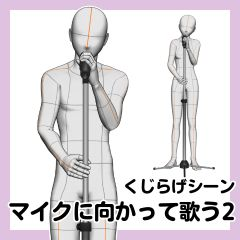
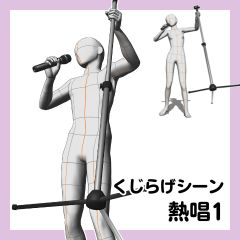
Es handelt sich um ein 3D-Material, das ein Mikrofon und einen Mikrofonstänk umfasst! Er ist so eingestellt, dass sich Höhe und Winkel leicht anpassen lassen. Es enthält ein Set von 4 zusätzlichen Szenenmaterialien. マイクとマイクスタンドがセットになった3D素材です!高さや角度の調整がしやすいよう設定しています。おまけのシーン素材4点セット付です。


3D-Materialien 3D素材


Szenenmaterial シーン素材


Protokoll aktualisieren
2026/02/03 Wir haben einen Antrag auf Veröffentlichung der Materialien gestellt. 2026/02/03 素材の公開申請をしました。


Weitere Materialien von くじらげ


Beliebte Materialien zu „Materialkatalog“


Neue Materialien






-
 MVP ◆Dieser Nutzer hat einen großen Beitrag zur Verwaltung der Community geleistet, indem er viele großartige Antworten auf die gestellten Fragen veröffentlicht hat. Alle drei Monate werden die MVPs auf der Grundlage der in diesem Zeitraum erworbenen Punkte ermittelt und entsprechend anerkannt.
 -
 New Valuable Player (NVP) ◆Die NVP-Auszeichnung geht an die Nutzer, die nach den MVP den größten Beitrag zur Community geleistet haben. Sie werden basierend auf den gesammelten Punkten unter denjenigen ausgewählt, die bisher noch nicht als MVP ausgezeichnet wurden.
 -
 Offizielle Experten ◆Ausgewählt aus allen MVP-Preisträgern, die bereits ein Zeichen für Exzellenz sind, zeugt diese Auszeichnung von herausragender Korrespondenz in der Community. Nach sorgfältiger Prüfung werden sie von CELSYS ernannt und übernehmen ihre Position.* Vorherige Bezichnung: Evangelist
 -
 Offizieller Moderator von CELSYS ◆Moderatoren sind offizielle CELSYS-Mitarbeiter, die fließend Japanisch und verschiedene andere Sprachen sprechen. Moderatoren sind keine Experten der Software oder Illustrationen und können daher nicht direkt auf Ihre Fragen antworten. Aber Moderatoren bieten Unterstützung in Kommunikation und Sprache, um sicherzustellen, dass alle reibungslos miteinander kommunizieren können.
 -
 Offizieller Account von CELSYSDer offizielle Administrator-Account