



Dies ist eine Sammlung von Pinseln und Auto-Action-Materialien, die mit dem Gedanken entwickelt wurden, dass es möglich wäre, Text mit einer bestimmten Bildbearbeitungssoftware so zu verarbeiten, als wäre er in flüssige Form geschmolzen, und das könnte mit CLIP STUDIO auf dieselbe Weise geschehen.




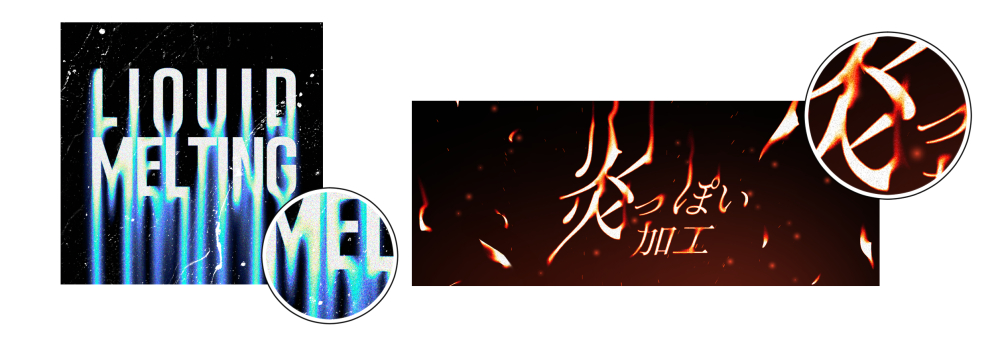
■ Aufnahme
・Auto-Aktionsmaterialien
・Pinselmaterial für die Verarbeitung×2
・ Farbwechsel-Farbverlaufset (15 Typen)
※Notiz※
・Diese Materialsammlung ist nicht für Farbillustrationen gedacht.
Stellen Sie sicher, dass Sie Figuren/Textebenen in Schwarz oder Weiß vorbereiten.
・ Selbst wenn es in Weiß oder Schwarz gezeichnet ist, ist es möglicherweise nicht möglich, menschliche Illustrationen sowie komplexe Formen und Muster mit vielen Linien zu verarbeiten, daher wird die Verwendung nicht empfohlen.
◇ Wie man sie einsetzt
--------------------------------------------------------------
(1) Erstelle eine neue Ebene und tippe deinen Lieblingstext oder zeichne Formen in Schwarzweiß.
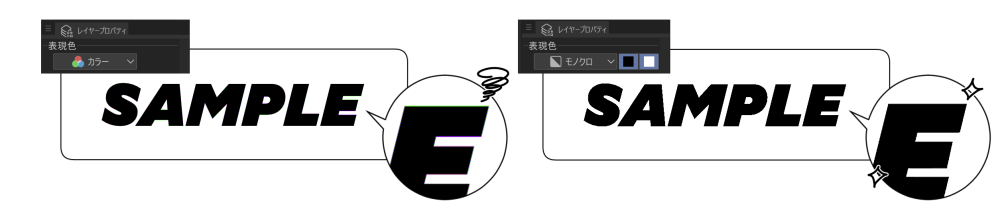
* Wir empfehlen Monochrom für die Ebenendruckfarbe.
Es gibt kein großes Problem mit Farbe/Grau, aber bitte beachten Sie, dass beim Hinzufügen von Farbe in einem späteren Prozess etwas wie Mahlscheiben erscheinen, um das Ganze einzugrenzen.
(2) Mit der in (1) erstellten Ebene ausgewählt,
Spiele die [Vorbereitung/Erster Schritt] des Flüssigschmelzeffekt-Auto-Aktions.
Zu diesem Zeitpunkt, wenn der Text / die Figur schwarz ist, wird die automatische Aktion [Für schwarzen Text / Figuren] ausgeführt,
Wenn es weiß ist, wähle die automatische Aktion [Für weißen Text / Figur] aus.

* [Derzeit kann nicht gerastert werden. Willst du weitermachen? ] Pop-up erscheinen könnte, aber bitte ignorieren Sie es und klicken Sie auf [Ja], um fortzufahren.
(3) Nach der Auto-Action-Wiedergabe wird die rote Farbpalette zu einer markanten Schicht.
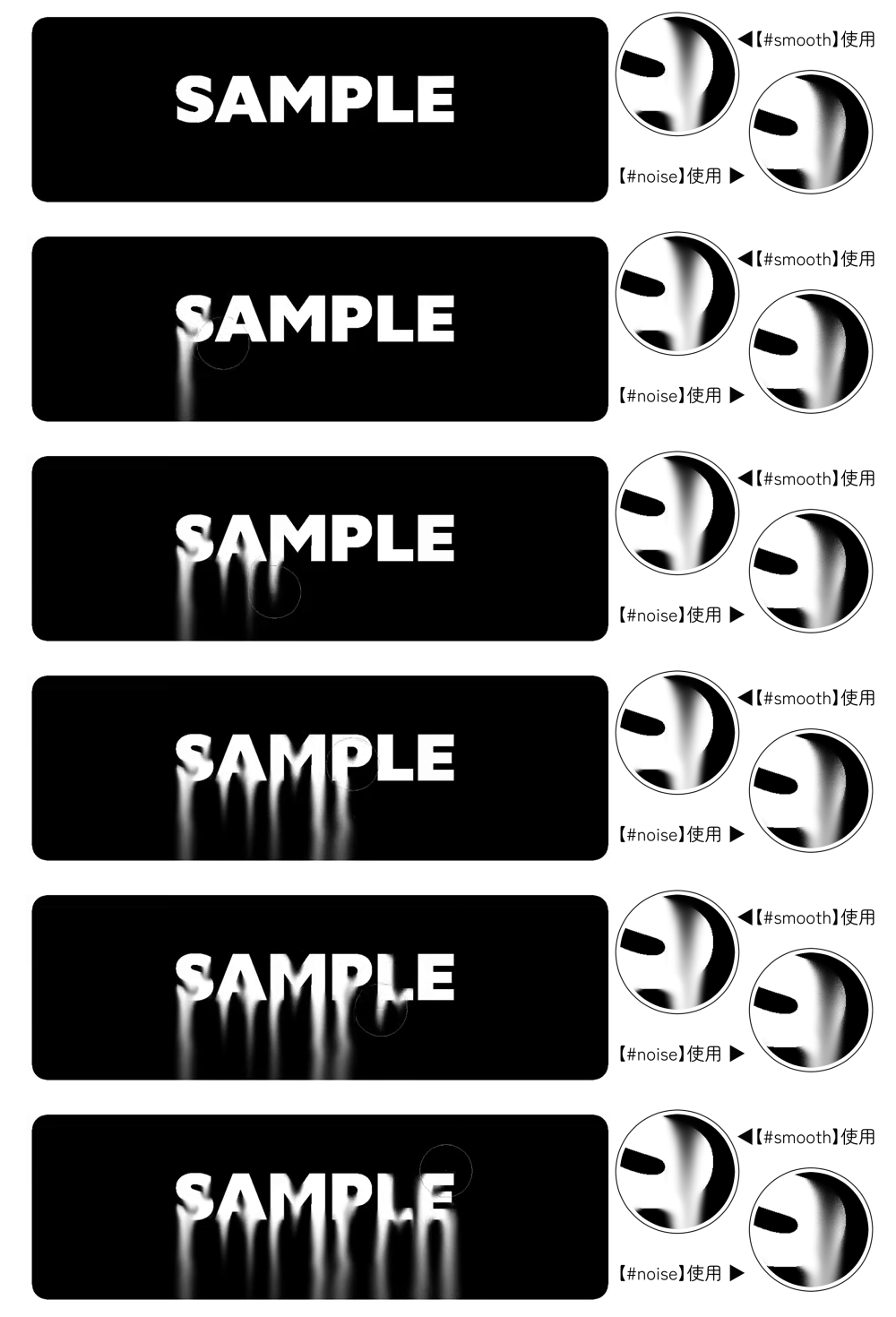
Verwenden Sie [Melting brush #smooth] oder [〃 #noise], um die Farbe so zu dehnen, als wäre sie in flüssigem Zustand gelöst.
[Schmelzender Pinsel #noise] hat eine leicht raue Textur.
Wenn du dein Lieblingsfarb-Erweiterungswerkzeug hast, gibt es kein Problem damit ◎
(4) Über der in (3) verwendeten Ebene befindet sich eine Farbverlaufskarte mit einer blauen Farbfarbe als Orientierungspunkt.
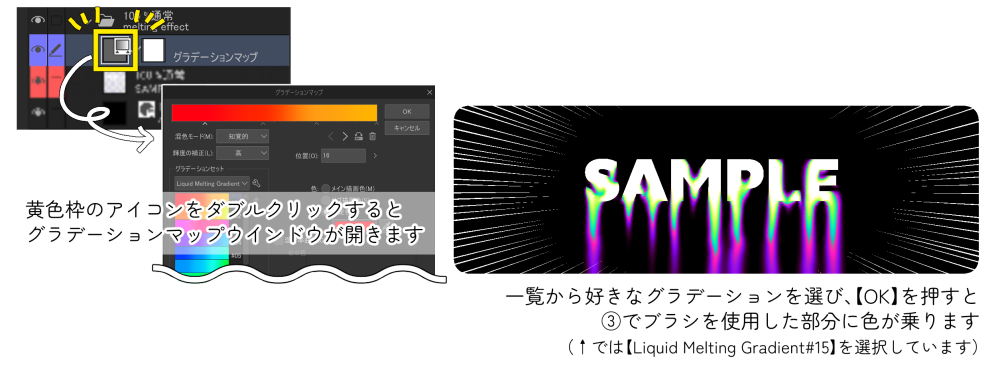
In dieser Ebene fügen wir dem Schmelzeffekt-Teil Farbe hinzu, also doppelklicke auf das gelbe Rahmensymbol des Bildes, um das Farbverlaufsfenster zu öffnen und deinen Lieblingsverlauf aus der Liste auszuwählen.
(Es ist notwendig, das Gradientenset-Material [Flüssigschmelzgradient] im Voraus zu laden.)
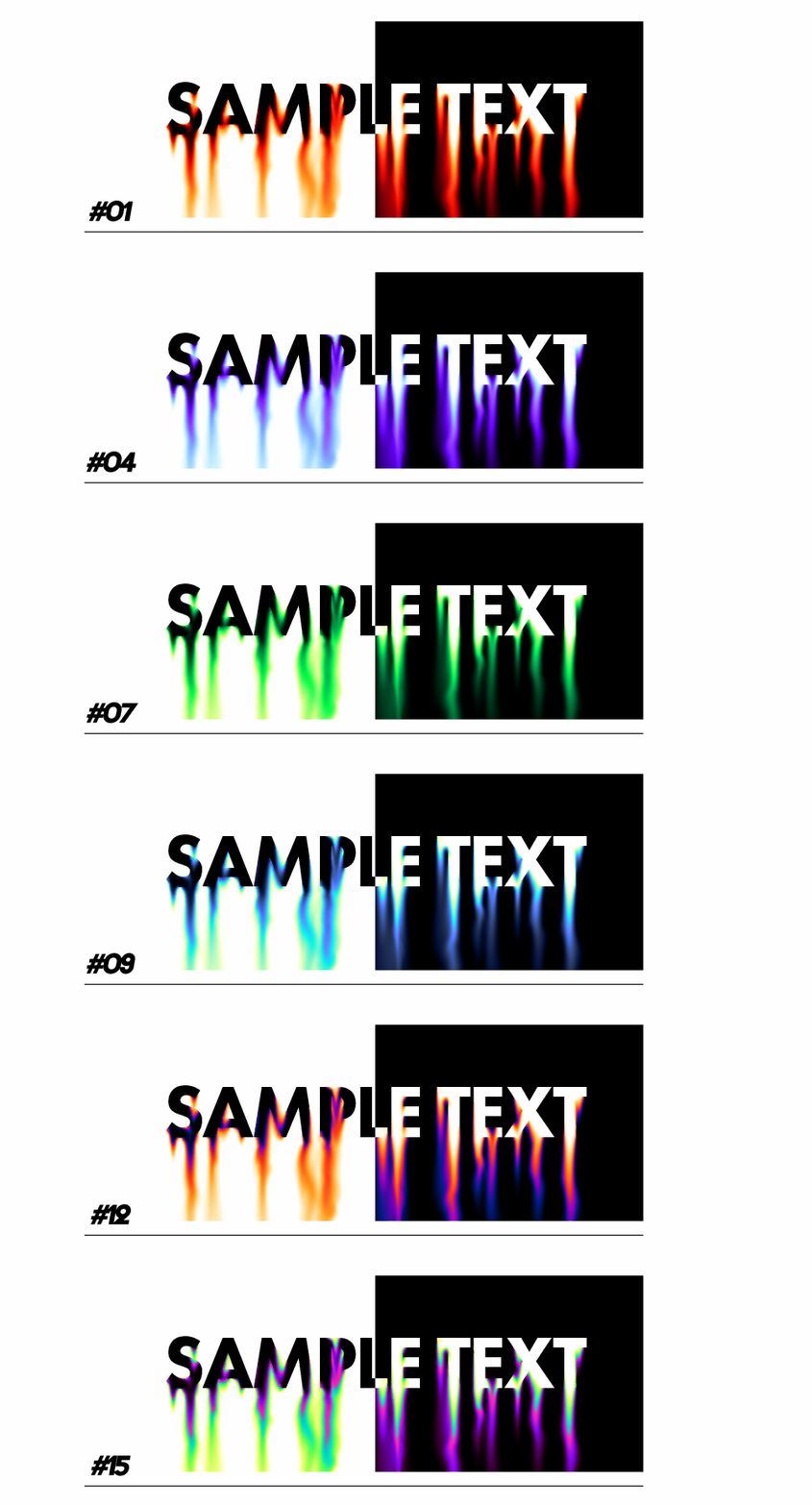
Fünfzehn Arten von Abstufungen sind im Setmaterial enthalten.
Bitte probiere verschiedene Noten mit deinem Notenmaterial aus und genieße es ◎
* Die Arbeit von (3) und (4) kann umgekehrt werden.
(5) Wenn man die Ebenen so kombiniert, wie sie sind, bleibt der schwarz-weiße Hintergrund erhalten, also schneidet nur der Effektteil zu.
Mit dem [Melting Effect]-Ordner über der in (4) verwendeten Farbverlaufsebene ausgewählt, spielt man die [Finishing Touches] der Autoaktion ab.

(6) Es ist erledigt!
Da die Hintergrundfarbe nun transparent ist, vervollständigen Sie sie bitte, indem Sie sie auf die Illustration schichten oder das Texturbild darunter legen.
Es wird außerdem empfohlen, Rauscheffekte anzuwenden und mit dem Verzerrungswerkzeug Bewegung im Effektteil hinzuzufügen.
Die Arbeitsschichten von (1) ~ (5) bleiben übrig, sodass man, wenn man den Verlauf nach Abschluss ändern oder mit einem Pinsel etwas mehr schmelzen möchte, nicht von vorne beginnen muss.
某画像編集ソフトで出来るテキストが液状に溶けだしたような加工を、クリスタでも同じように出来ないかと思ってつくったブラシ&オートアクション素材のセットです。
■ 収録素材
・オートアクション素材
・加工用ブラシ素材×2
・色変更用グラデーションセット(15種類収録)
※注意※
・本素材集はカラーイラスト向けに作られたものではありません。
必ず黒色または白色のどちらかで描かれた図形/テキストレイヤーを用意してください。
・白もしくは黒で描かれたものであっても、人物イラストや線の多い複雑な図形・模様などは上手く加工できない場合がございますので使用をおすすめしません。
◇ 使用方法
--------------------------------------------------------------
① 新規レイヤーを作成し、白または黒でお好みのテキストを打ち込んだり、図形を描きこみます。
※レイヤー表現色はモノクロをおすすめします。
カラー/グレーでも大きな問題はありませんが、後の工程で色を乗せる際、全体を縁取るようにバリのようなものが出てしまいますのでご注意ください。
② ①で作成したレイヤーを選択した状態で、
Liquid Melting Effectオートアクションの【下準備/first step】を再生します。
このとき、テキスト/図形が黒色の場合は【黒テキスト/図形用】のオートアクションを、
白色の場合は【白テキスト/図形用】のオートアクションを選択してください。
※ 【現在ラスタライズは実行できません。続行しますか?】というポップアップが出てくる場合もありますが、無視して【はい】をクリックして進めてください。
③ オートアクション再生後、赤色のパレットカラーが目印のレイヤーに
【melting brush #smooth】または【〃 #noise】を使用して、液状に溶けだしているようなイメージで色を伸ばしてください。
【melting brush #noise】は、少しザラザラとした質感が残るようになっています。
お好みの色伸ばし系ツールがあれば、そちらを使用しても問題ありません◎
④ ③で使用したレイヤーの上に、青いパレットカラーが目印のグラデーションマップレイヤーがあります。
このレイヤーで融解エフェクト部分に色を乗せますので、画像の黄色枠のアイコンをダブルクリックしてグラデーションマップウィンドウを開き、一覧からお好みのグラデーションを選択してください。
(あらかじめグラデーションセット素材【Liquid Melting Gradient】を読み込んでおく必要があります)
セット素材内に15種類のグラデーションを収録しています。
お手持ちのグラデ素材でもいろいろ試して楽しんでください◎
※③と④の作業は順番が逆でもOKです。
⑤ このままでレイヤーを結合すると黒/白い背景が残ったままなので、エフェクト部分だけを切り抜きます。
④で使用したグラデーションマップレイヤーの上の【melting effect】フォルダを選択した状態で、オートアクションの【仕上げ/finishing touches】を再生します。
⑥ 完成です!
背景色が透過されたのでイラストに重ねたり、テクスチャ画像を下に敷くなどして仕上げてください。
また、ノイズ効果をかけたり、ゆがみツールでエフェクト部分に動きを加えるのもおすすめです。
①~⑤までの作業レイヤーは残されますので、完成後にグラデーションを変えたくなったり、もう少しブラシで溶かしたくなった場合は最初からやり直す必要はありません。
Kategorie 1 カテゴリ1








Weitere Materialien von 500㎖


Beliebte Materialien zu „Materialkatalog“


Neue Materialien










Abzeichen
-
 MVP ◆Dieser Nutzer hat einen großen Beitrag zur Verwaltung der Community geleistet, indem er viele großartige Antworten auf die gestellten Fragen veröffentlicht hat. Alle drei Monate werden die MVPs auf der Grundlage der in diesem Zeitraum erworbenen Punkte ermittelt und entsprechend anerkannt.
 -
 New Valuable Player (NVP) ◆Die NVP-Auszeichnung geht an die Nutzer, die nach den MVP den größten Beitrag zur Community geleistet haben. Sie werden basierend auf den gesammelten Punkten unter denjenigen ausgewählt, die bisher noch nicht als MVP ausgezeichnet wurden.
 -
 Offizielle Experten ◆Ausgewählt aus allen MVP-Preisträgern, die bereits ein Zeichen für Exzellenz sind, zeugt diese Auszeichnung von herausragender Korrespondenz in der Community. Nach sorgfältiger Prüfung werden sie von CELSYS ernannt und übernehmen ihre Position.* Vorherige Bezichnung: Evangelist
 -
 Offizieller Moderator von CELSYS ◆Moderatoren sind offizielle CELSYS-Mitarbeiter, die fließend Japanisch und verschiedene andere Sprachen sprechen. Moderatoren sind keine Experten der Software oder Illustrationen und können daher nicht direkt auf Ihre Fragen antworten. Aber Moderatoren bieten Unterstützung in Kommunikation und Sprache, um sicherzustellen, dass alle reibungslos miteinander kommunizieren können.
 -
 Offizieller Account von CELSYSDer offizielle Administrator-Account