



Auto-Action, die die Linienfarbe ändert + versetzten Schatten hinzufügt. Auto-action that changes line color + adds off-set shadow.
Ich mag meine Linienzeichnungen auf eine ziemlich spezifische Farbe, aber ich bin wirklich faul, die Farben der Linienzeichnungen selbst auszuwählen; Daher diese automatische Aktion. Dadurch ändert sich die Farbe der Linienzeichnung/Skizze je nach darunterliegenden Farben und fügt außerdem ein versetzter Schatten hinzu. Es verleiht jeder Zeichnung schnell Lebendigkeit und Dimension und dient als gute Grundlage für jede Art von Übermalen oder Rendering.


Vor der Nutzung
- Die Linienzeichnung/Skizze muss eine dunkle, nicht-schwarze Farbe haben, damit der Effekt funktioniert. Etwas zwischen 20 und 45 Leuchtkraft sollte ausreichen. Farbton/Sättigung ist Geschmackssache.
- Die Linienzeichnung/Skizze muss auf einer einzigen Ebene liegen. Wenn du es über mehrere Schichten verteilt hast; Legt sie alle in einen Ordner, klickt darauf und führt die erste Aktion im Set aus, um eine fusionierte Kopie des Ordners zu erstellen.
- Optional: Verwende einen strukturierten/Opazitätspinsel für die Linienzeichnung/Skizze. Der Effekt funktioniert unabhängig davon, aber ich finde, er liefert kühlere Ergebnisse.
- Optional: Hab deine Grundfarben/Schattierungen schon fertig. Das ist, damit du den Effekt genauer anpassen kannst, aber das kannst du jederzeit tun.
Anleitung
1 - Klicken Sie auf die Linienzeichnungs-/Skizzenebene
2 - Führe eine der automatischen Aktionen "Farbiger Linieneffekt" aus, nicht beide.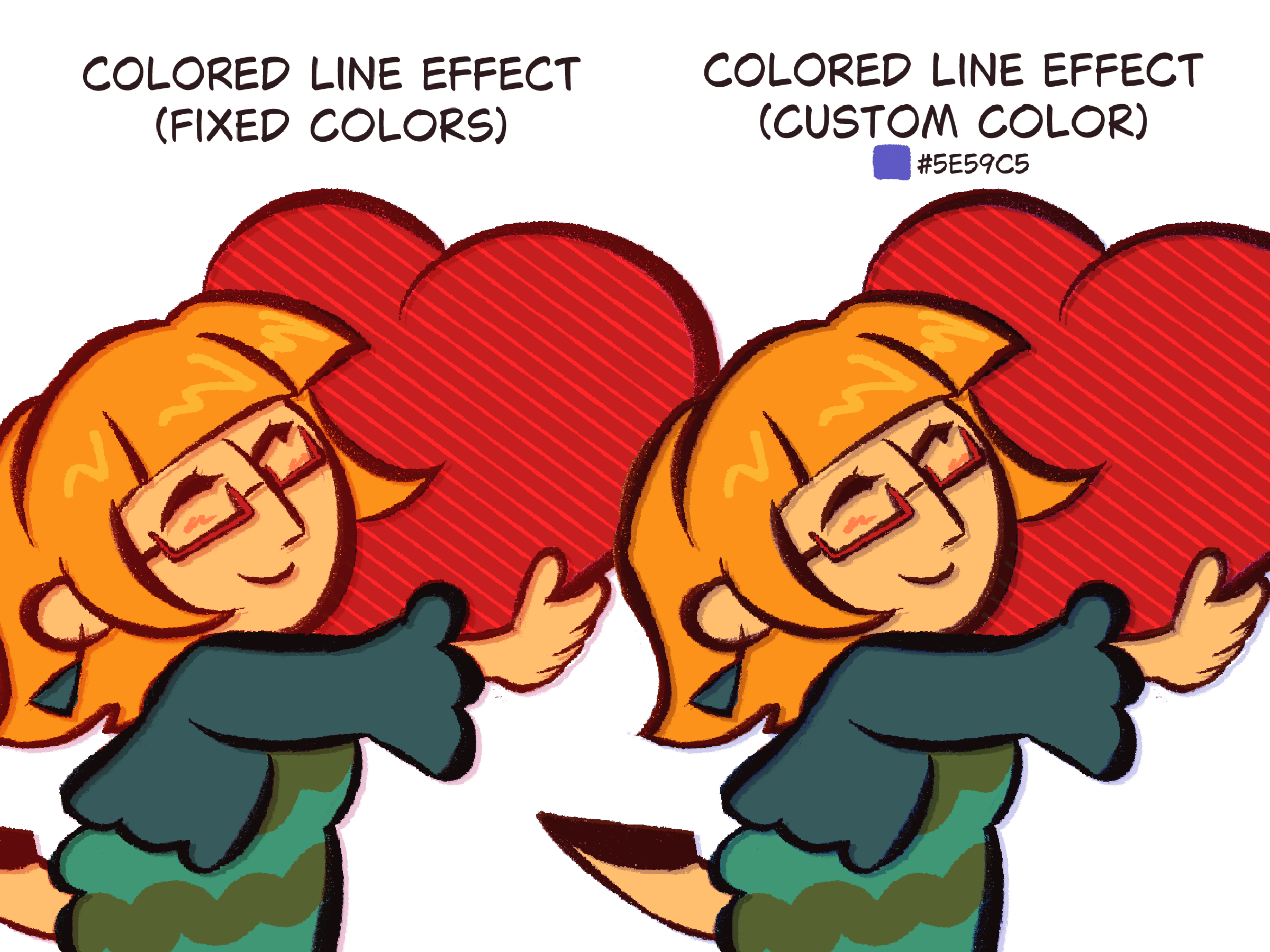
"Fixed Colors" hat bereits die Farben für die versetzten Schatten- und linearen Lichtschichten vorgewählt, während "Custom Color" die Farbe verwendet, die du für beide Ebenen aktuell ausgewählt hast.
3 - Fertig! Woohoo!
Fühl dich frei, jede der erstellten Schichten für unterschiedliche Ergebnisse anzupassen. Hier ist ein kleiner Nachschlageartikel:

- Original-Lineart: Erhöht die Opazität, um den Effekt zu vereinheitlichen.
- Abgeschnittene Schicht: Verringere ihre Opazität, um eine stärkere Farbveränderung zu erzielen
- Lineares Licht/Offset-Schatten: Passe die Farbe besser an die Farbpalette deiner Zeichnung an
Beachten Sie
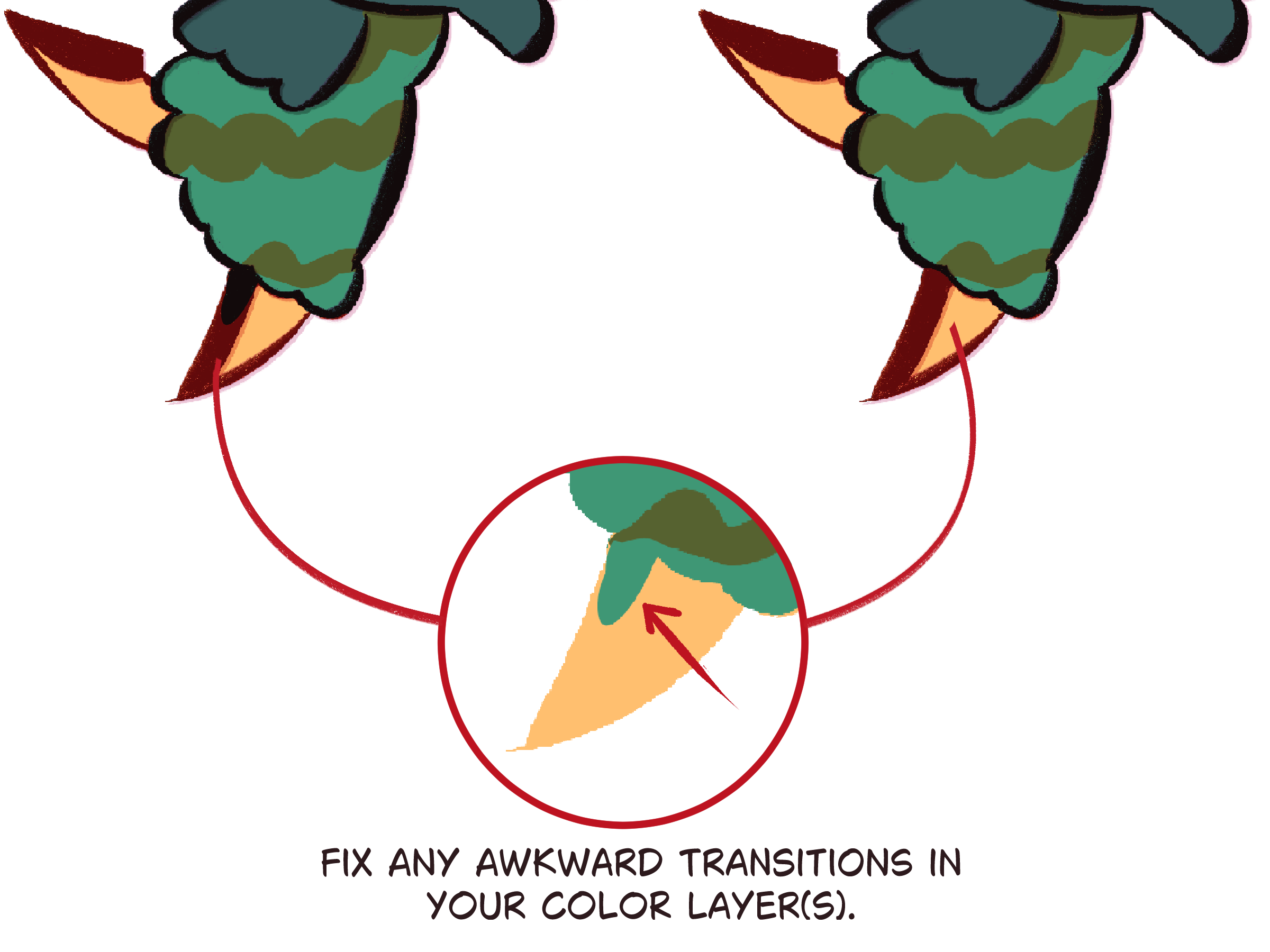
- Da sich die Linienfarbe je nach darunterliegender Farbe ändert, werden Stellen, an denen verschiedene Farben aufeinandertreffen, sichtbar und können je nach Standort unangenehme Farbübergänge entstehen. Das ist kein großes Problem, wenn du vorhast, darüber zu malen, aber wenn nicht, musst du diese Farbübergänge manuell in deinen Farbschichten anpassen.
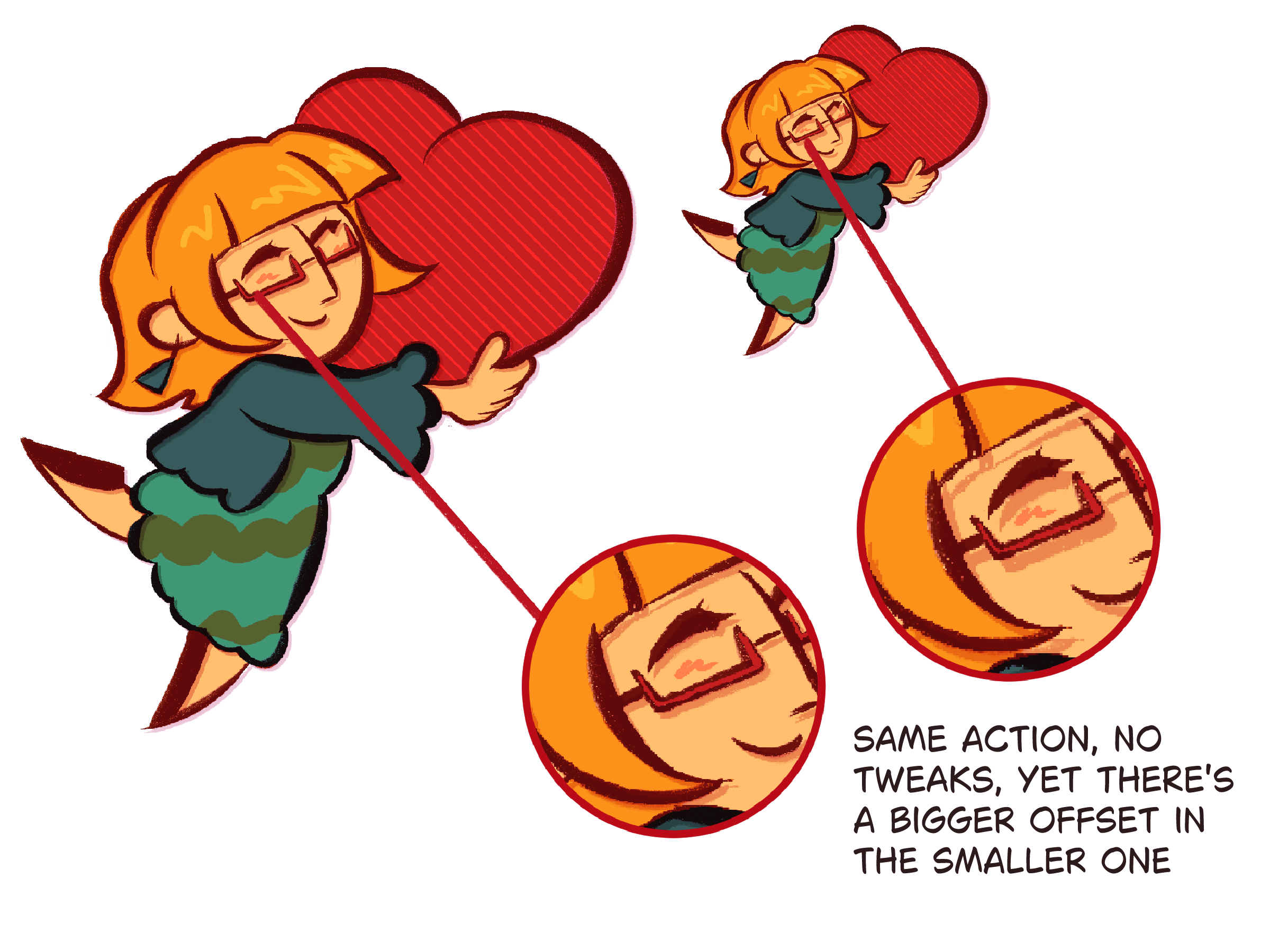
- Die Menge an Versatz des Schattens hängt sowohl von der Leinwandgröße als auch zur Größe deiner Linienzeichnung/Skizze ab, sodass sie manchmal zu weit getrennt oder zu nah an deiner ursprünglichen Ebene liegen kann. Passe dies mit dem Transformationswerkzeug + den Pfeiltasten an
I like my lineart colored in a rather specific way, but I'm really lazy to try and hand-pick the lineart colors myself; Hence this auto action. It makes it so that the lineart/sketch color changes based on the colors below it, as well as adding an offset shadow. It quickly adds vibrancy and dimension to any drawing, and works as a good base for any type of overpainting/rendering.
before use
- The lineart/sketch needs to be a dark, non-black color for the effect to work. Something between 20-45 luminosity should suffice. Hue/Saturation is up to personal preference.
- The lineart/sketch needs to be on a single layer. If you have it across multiple layers; put them all in a folder, click it, and run the first action in the set to create a fused copy of the folder.
- Optional: Use a textured/opacity brush for the lineart/sketch. The effect will work regardless of this, but I find it produces cooler results.
- Optional: Have your base colors/shading already done. This is so you can tweak the effect more accurately, but you can do this at any point.
instructions
1 - Click the lineart/sketch layer
2 - Run either of the "Colored Line Effect" auto actions, not both.
Fixed colors" has already pre-picked colors for the offset shadow and linear light layers, while "Custom Color" will use the color you currently have selected for both of these layers.
3 - Done! Woohoo!
Feel free to adjust any of the layers created for different results. Here's a little reference guide:
- Original Lineart: Increase it's opacity to unify the effect.
- Clipped Layer: Decrease it's opacity to have a stronger color change
- Linear Light/ Offset Shadow: Adjust it's color to fit the color palette of your drawing better
keep in mind
- Since the line color changes based on what's below it, places where different colors meet will become evident and might create awkward color transitions depending on where they are. This isn't much of an issue if you plan on painting over it but if you don't, you'll have to adjust these color transitions manually in your color layer(s).
- The amount of offset the shadow will have is relative to the canvas size as well as the size of your lineart/sketch, so sometimes it might be too separated or too close to your original layer. Adjust this with the transform tool + the arrow keys





Beliebte Materialien zu „Auto-Action“


Neue Materialien


Abzeichen
-
 MVP ◆Dieser Nutzer hat einen großen Beitrag zur Verwaltung der Community geleistet, indem er viele großartige Antworten auf die gestellten Fragen veröffentlicht hat. Alle drei Monate werden die MVPs auf der Grundlage der in diesem Zeitraum erworbenen Punkte ermittelt und entsprechend anerkannt.
 -
 New Valuable Player (NVP) ◆Die NVP-Auszeichnung geht an die Nutzer, die nach den MVP den größten Beitrag zur Community geleistet haben. Sie werden basierend auf den gesammelten Punkten unter denjenigen ausgewählt, die bisher noch nicht als MVP ausgezeichnet wurden.
 -
 Offizielle Experten ◆Ausgewählt aus allen MVP-Preisträgern, die bereits ein Zeichen für Exzellenz sind, zeugt diese Auszeichnung von herausragender Korrespondenz in der Community. Nach sorgfältiger Prüfung werden sie von CELSYS ernannt und übernehmen ihre Position.* Vorherige Bezichnung: Evangelist
 -
 Offizieller Moderator von CELSYS ◆Moderatoren sind offizielle CELSYS-Mitarbeiter, die fließend Japanisch und verschiedene andere Sprachen sprechen. Moderatoren sind keine Experten der Software oder Illustrationen und können daher nicht direkt auf Ihre Fragen antworten. Aber Moderatoren bieten Unterstützung in Kommunikation und Sprache, um sicherzustellen, dass alle reibungslos miteinander kommunizieren können.
 -
 Offizieller Account von CELSYSDer offizielle Administrator-Account