


Schnellzugriffs-Verknüpfungen: Automatische Aktionen und Symbole (퀵 액세스 단축키 오토액션 & 아이콘) 퀵 액세스 단축키 오토액션 & 아이콘
Content ID:2238547
-
924


Wenn man die Tastatur nicht benutzt, werden automatische Aktionen im Schnellzugriff registriert und als Shortcut verwendet
Früher habe ich Skizzen ein- und ausgeschaltet, und plötzlich wollte ich sie teilen (diese unbedeutende Funktion), aber ich habe soziale Medien kaum genutzt, also habe ich es den ganzen Tag gemacht
Ich nutze nicht viele Funktionen, daher habe ich nur das erstellt, was mir einfällt, aber wenn du noch etwas brauchst, schick mir bitte eine persönliche Nachricht (es könnte spät sein, um das zu bestätigen).
Nachfolgend ist die Liste aufgeführt

Wie man sich bewirbt
1. Zuerst müssen Sie das Bild speichern
Importiere die Ebenenvorlage auf die Leinwand der Ebenenvorlagengröße (H*L)
Speichere jede Ebene in deiner Galerie mit einem transparenten Hintergrund
(Lichtmodus=W, Dunkelmodus=D)

***

TIPP. Wenn du die Bohne als Symbol für eine Auto-Aktion ohne Funktionen einstellst, kannst du damit wie mit einer Jake arbeiten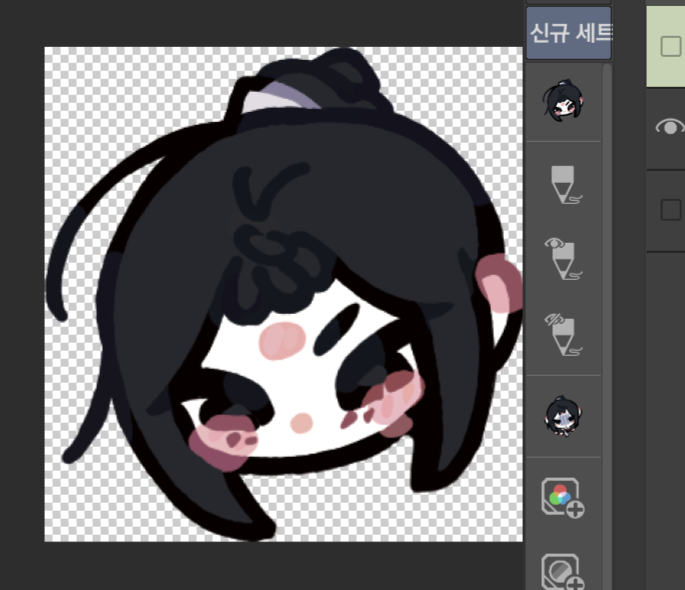
Früher habe ich Skizzen ein- und ausgeschaltet, und plötzlich wollte ich sie teilen (diese unbedeutende Funktion), aber ich habe soziale Medien kaum genutzt, also habe ich es den ganzen Tag gemacht
Ich nutze nicht viele Funktionen, daher habe ich nur das erstellt, was mir einfällt, aber wenn du noch etwas brauchst, schick mir bitte eine persönliche Nachricht (es könnte spät sein, um das zu bestätigen).
Nachfolgend ist die Liste aufgeführt

Beschreibung der Funktionen für die Übersetzung (in der Reihenfolge von oben)
Setze als Skizzenebene (du musst diese Funktion nutzen, um Ein/Aus als Skizzenebene zu verwenden), Skizzen an, Skizzen aus
-----
Füge eine Farbschicht hinzu, eine graue Schicht, eine monochrome Schicht
-----
Löschen Sie leere Ebenen im Batch, löschen Sie die Ebenen darüber, löschen Sie die Ebenen darunter
-----
Maske hinzufügen, Maske außerhalb der Auswahl hinzufügen, Maske löschen (Schichten werden nicht gelöscht, nur Masken)
-----
Schalte die oberste Ebene ein, schalte die oberste Ebene aus, schalte die untere Ebene ein, schalte die untere Ebene aus
Setze als Skizzenebene (du musst diese Funktion nutzen, um Ein/Aus als Skizzenebene zu verwenden), Skizzen an, Skizzen aus
-----
Füge eine Farbschicht hinzu, eine graue Schicht, eine monochrome Schicht
-----
Löschen Sie leere Ebenen im Batch, löschen Sie die Ebenen darüber, löschen Sie die Ebenen darunter
-----
Maske hinzufügen, Maske außerhalb der Auswahl hinzufügen, Maske löschen (Schichten werden nicht gelöscht, nur Masken)
-----
Schalte die oberste Ebene ein, schalte die oberste Ebene aus, schalte die untere Ebene ein, schalte die untere Ebene aus
Wie man sich bewirbt
1. Zuerst müssen Sie das Bild speichern
Importiere die Ebenenvorlage auf die Leinwand der Ebenenvorlagengröße (H*L)
Speichere jede Ebene in deiner Galerie mit einem transparenten Hintergrund
(Lichtmodus=W, Dunkelmodus=D)

2. Automatische Aktionen für schnellen Zugriff registrieren
Geh in die Schnellzugriffseinstellungen, gehe zu Auto-Aktionen, wähle die gewünschte Auto-Aktion aus und tippe auf Hinzufügen (du musst Hinzufügen drücken, um es hinzuzufügen)
3. Lass uns das Symbol ändern
Rechtsklick auf die Schnellzugriffs-Verknüpfung (linksklick, um die automatische Aktion auszuführen)
Klicken Sie auf das Symbol Einstellungen, geben Sie die Bilddateispezifikation ein, wählen Sie das gewünschte Bild aus und klicken Sie auf OK
Geh in die Schnellzugriffseinstellungen, gehe zu Auto-Aktionen, wähle die gewünschte Auto-Aktion aus und tippe auf Hinzufügen (du musst Hinzufügen drücken, um es hinzuzufügen)
3. Lass uns das Symbol ändern
Rechtsklick auf die Schnellzugriffs-Verknüpfung (linksklick, um die automatische Aktion auszuführen)
Klicken Sie auf das Symbol Einstellungen, geben Sie die Bilddateispezifikation ein, wählen Sie das gewünschte Bild aus und klicken Sie auf OK

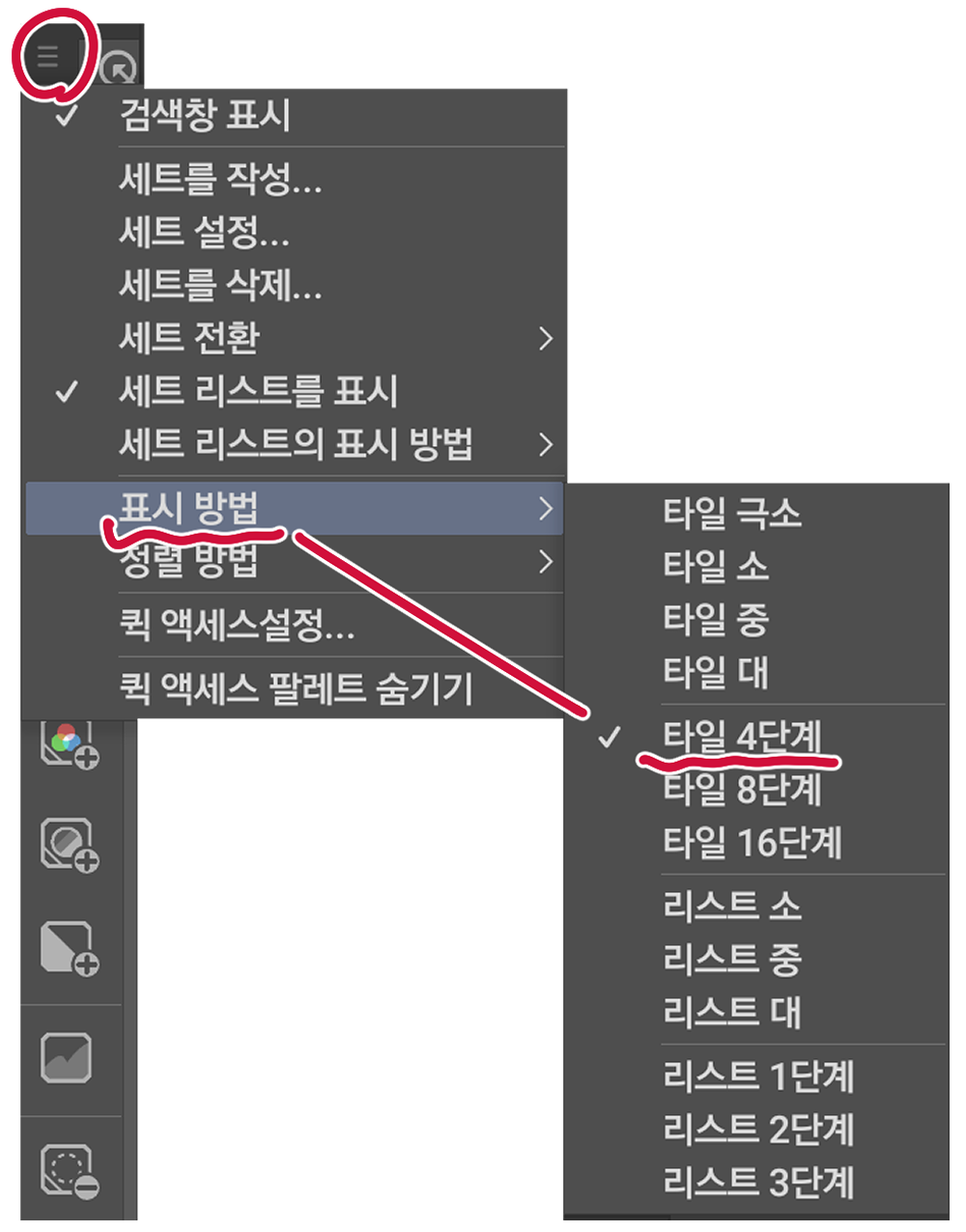
4. Die Anzeigemethode festlegen (optional)
Tippe drei Zeilen im Schnellzugriffsfenster
Wähle Schritt 4 der Kachel in der Anzeigemethode (wenn du etwas anderes auswählst, kannst du den Namen der Autoaktion sehen, tatsächlich weiß ich nicht, wie die Anzeigemethode ist)
Tippe drei Zeilen im Schnellzugriffsfenster
Wähle Schritt 4 der Kachel in der Anzeigemethode (wenn du etwas anderes auswählst, kannst du den Namen der Autoaktion sehen, tatsächlich weiß ich nicht, wie die Anzeigemethode ist)
***
Wenn ein Warnfenster erscheint, das besagt, dass es nicht ausgeführt werden kann, wenn Skizzen An/Aus verwendet werden, können Sie das Häkchen wie auf dem Bild gezeigt auf Aus ändern.

Wenn du mehrere Skizzen verwendest: Die automatische Aktion wird durch den Layernamen ein- oder ausgeschaltet, also schreibe 2 oder 3 mit einem Leerzeichen am Ende des Layer-Namens (z. B. 'Skizze 2').
Danach kannst du das Häkchen auf "Ein" ändern, um mehrere Ebenen gleichzeitig auszuschalten und zu beseitigen

TIPP. Wenn du die Bohne als Symbol für eine Auto-Aktion ohne Funktionen einstellst, kannst du damit wie mit einer Jake arbeiten
Wir lernen zunehmend, wenn Daten von Kltu weggeblasen werden
키보드를 안 쓸 때 퀵 액세스에 오토액션을 등록해서 단축키처럼 사용합니다
밑그림 켜기/끄기를 애용하다가 갑자기 (이 별 볼 일 없는 기능을)공유하고 싶어졌는데 딱히 SNS는 안 해서 하루종일 만들었습니다
딱히 많은 기능은 사용하지 않는지라 생각나는 것만 만들었는데 더 필요한게 있다면 개인 메세지 해주세요(확인이 늦을 수도 있습니다)
아래는 목록입니다
적용하는 법
1. 먼저 이미지를 저장해야 합니다
레이어 템플릿을 레이어 템플릿 이름 크기의 캔버스에 불러옵니다(가로*세로)
각 레이어를 투명배경으로 갤러리에 저장합니다
(라이트 모드=W, 다크 모드=D)
***
TIP. 아무 기능이 없는 오토액션에 콩알자캐를 아이콘으로 설정하면 자캐와 같이 작업할 수 있습니다
밑그림 켜기/끄기를 애용하다가 갑자기 (이 별 볼 일 없는 기능을)공유하고 싶어졌는데 딱히 SNS는 안 해서 하루종일 만들었습니다
딱히 많은 기능은 사용하지 않는지라 생각나는 것만 만들었는데 더 필요한게 있다면 개인 메세지 해주세요(확인이 늦을 수도 있습니다)
아래는 목록입니다
번역을 위한 기능 설명(위부터 순서대로)
밑그림 레이어로 설정(이 기능을 써야 밑그림 레이어로 On/Off를 사용할 수 있습니다), 밑그림 On, 밑그림 Off
-----
컬러 레이어 추가, 그레이 레이어 추가, 모노크롬 레이어 추가
-----
빈 레이어 일괄 삭제, 위 레이어 삭제, 아래 레이어 삭제
-----
마스크 추가, 선택 범위 외 마스크 추가, 마스크 삭제(레이어는 삭제되지 않습니다 오직 마스크만)
-----
위 레이어 켜기, 위 레이어 끄기, 아래 레이어 켜기, 아래 레이어 끄기
밑그림 레이어로 설정(이 기능을 써야 밑그림 레이어로 On/Off를 사용할 수 있습니다), 밑그림 On, 밑그림 Off
-----
컬러 레이어 추가, 그레이 레이어 추가, 모노크롬 레이어 추가
-----
빈 레이어 일괄 삭제, 위 레이어 삭제, 아래 레이어 삭제
-----
마스크 추가, 선택 범위 외 마스크 추가, 마스크 삭제(레이어는 삭제되지 않습니다 오직 마스크만)
-----
위 레이어 켜기, 위 레이어 끄기, 아래 레이어 켜기, 아래 레이어 끄기
적용하는 법
1. 먼저 이미지를 저장해야 합니다
레이어 템플릿을 레이어 템플릿 이름 크기의 캔버스에 불러옵니다(가로*세로)
각 레이어를 투명배경으로 갤러리에 저장합니다
(라이트 모드=W, 다크 모드=D)
2. 퀵 액세스에 오토액션을 등록합시다
퀵 액세스 설정에 들어가 오토액션으로 들어간 뒤 원하는 오토액션을 선택하고 추가를 누릅니다(추가를 눌러야 추가 됩니다)
3. 아이콘을 바꿉시다
퀵 액세스 단축키를 마우스 우클릭합니다(좌클릭 시 오토액션이 실행됩니다)
아이콘 설정을 클릭한 뒤 화상파일 지정으로 들어가 원하는 이미지를 선택하고 OK 합니다
퀵 액세스 설정에 들어가 오토액션으로 들어간 뒤 원하는 오토액션을 선택하고 추가를 누릅니다(추가를 눌러야 추가 됩니다)
3. 아이콘을 바꿉시다
퀵 액세스 단축키를 마우스 우클릭합니다(좌클릭 시 오토액션이 실행됩니다)
아이콘 설정을 클릭한 뒤 화상파일 지정으로 들어가 원하는 이미지를 선택하고 OK 합니다
4. 표시방법 설정(선택사항)
퀵 액세스 창에 줄 세 개를 누릅니다
표시 방법에서 타일 4단계를 선택합니다(다른 걸 선택 시 오토액션 이름이 보입니다 사실 저도 표시 방법은 뭐가 뭔지 잘 모릅니다)
퀵 액세스 창에 줄 세 개를 누릅니다
표시 방법에서 타일 4단계를 선택합니다(다른 걸 선택 시 오토액션 이름이 보입니다 사실 저도 표시 방법은 뭐가 뭔지 잘 모릅니다)
***
밑그림 On/Off를 사용 시 실행 할 수 없다는 경고창이 뜨면 사진처럼 체크표시를 Off로 변경하시면 됩니다
밑그림을 여러개 사용하실 경우: 해당 오토액션은 레이어 이름으로 On/Off를 하기에 레이어 이름 끝에 띄어쓰기 후 2 혹은 3을 쓰세요 (예: '밑그림 2')
그 후 체크표시를 On으로 변경하시면 동시에 여러 레이어를 끄고 킬 수 있습니다
TIP. 아무 기능이 없는 오토액션에 콩알자캐를 아이콘으로 설정하면 자캐와 같이 작업할 수 있습니다
점점 클튜에서 데이터가 날아가는 경우를 배우고 있습니다
Schnelle Abkürzungen 퀵 단축키






Weitere Materialien von tto_iya


Beliebte Materialien zu „Materialkatalog“


Neue Materialien


Abzeichen
-
 MVP ◆Dieser Nutzer hat einen großen Beitrag zur Verwaltung der Community geleistet, indem er viele großartige Antworten auf die gestellten Fragen veröffentlicht hat. Alle drei Monate werden die MVPs auf der Grundlage der in diesem Zeitraum erworbenen Punkte ermittelt und entsprechend anerkannt.
 -
 New Valuable Player (NVP) ◆Die NVP-Auszeichnung geht an die Nutzer, die nach den MVP den größten Beitrag zur Community geleistet haben. Sie werden basierend auf den gesammelten Punkten unter denjenigen ausgewählt, die bisher noch nicht als MVP ausgezeichnet wurden.
 -
 Offizielle Experten ◆Ausgewählt aus allen MVP-Preisträgern, die bereits ein Zeichen für Exzellenz sind, zeugt diese Auszeichnung von herausragender Korrespondenz in der Community. Nach sorgfältiger Prüfung werden sie von CELSYS ernannt und übernehmen ihre Position.* Vorherige Bezichnung: Evangelist
 -
 Offizieller Moderator von CELSYS ◆Moderatoren sind offizielle CELSYS-Mitarbeiter, die fließend Japanisch und verschiedene andere Sprachen sprechen. Moderatoren sind keine Experten der Software oder Illustrationen und können daher nicht direkt auf Ihre Fragen antworten. Aber Moderatoren bieten Unterstützung in Kommunikation und Sprache, um sicherzustellen, dass alle reibungslos miteinander kommunizieren können.
 -
 Offizieller Account von CELSYSDer offizielle Administrator-Account