



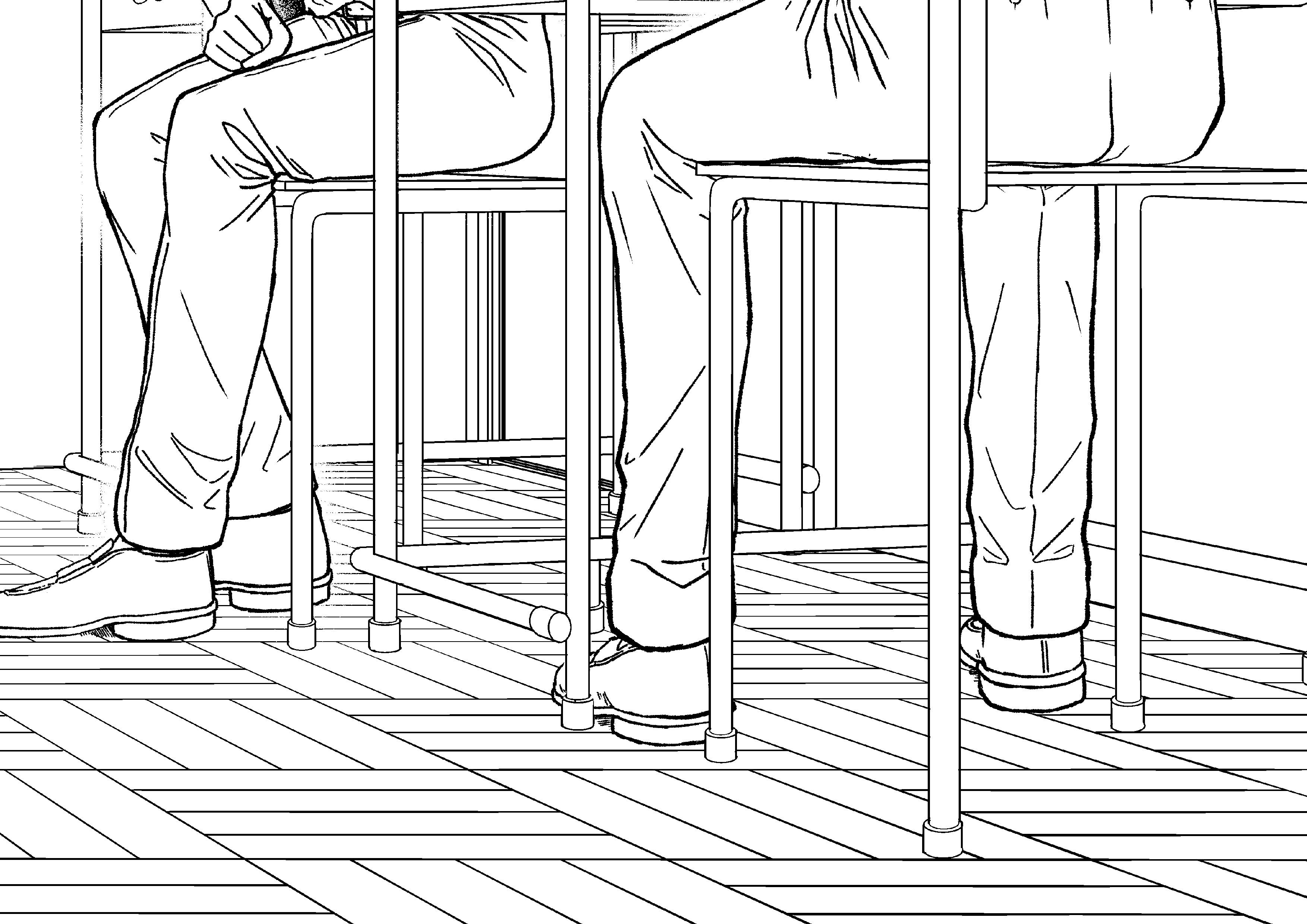
Vektorlinien auf dem Klassenzimmerboden. Nachdem Sie die Auswahl mit der Auto-Auswahl oder dem Rechteck gemacht haben, platzieren Sie die vier Seiten der Auswahl entlang der Perspektivlinie auf die freie Transformation, um einen Boden entlang der Perspektive zu erzeugen. 教室の床のベクター線です。自動選択や長方形選択で選択範囲を取った後、自由変形で選択範囲の4辺を、パース線上に沿うかたちで配置すると、パースに沿って床が張れます。
Vektorlinien auf dem Klassenzimmerboden.

gebrauchen
1. Wählen Sie aus
Für Auto-Auswahl
Wähle die Außenseite der Form aus→ Auswahl umdrehen und erstelle Auswahl
* Beim Entfernen der Auswahl nach dem Löschen des überschüssigen Teils liegt die Auswahl nicht in einem beliebigen Bereich, falls nicht gelöscht oder ungelöscht ist, nicht in einem beliebigen Bereich, daher wird empfohlen zu prüfen, ob ein ungelöschter Rückstand mit einem Rand vorhanden ist.
Für das Rechteck
Wählen Sie einen beliebigen Bereich aus
2. Ändere die Transformation der Werkzeugeigenschaft auf freie Transformation.
3. Ordne die vier Seiten der Auswahl entlang der Perspektivlinie an
4. Die Linien kürzen
Beim gleichzeitigen Wechseln aller Leitungen
Halte die Strg-Taste gedrückt und klicke auf die Ebene → ändere die Linienbreite oder schreibe mit dem Objekt
Wenn du einige Linienbreiten ändern möchtest
Deaktivieren Sie den Prozess, die ganze Zeile mit der richtigen Zeilenbreite, und verwenden Sie es.
Wenn du [dünne Breite] im hinteren Teil der Perspektive verwendest, bekommst du ein Gefühl für die Perspektive.
5. Fertig!
Ich finde es schön, wenn man einen Farbverlauf anwendet, sodass der Ton hinten dünner ist (je nach Vorliebe ...). Passe es an dein eigenes Design an.
Das untenstehende Bild ist ein Beispiel für das Werk.

教室床のベクター線です。
使い方
1、選択範囲を取る
自動選択の場合
図形の外側を選択→選択範囲反転で、選択範囲を作成
※余分な部分を消去してから選択範囲を取る場合、消し残しやごみがあると選択範囲が任意の範囲にこないので、フチなどで消し残しが無いか確認することをお勧めします。
長方形選択の場合
任意の範囲を選択
2、ツールプロパティの変形方法を自由変形に変更
3、パース線上に沿うように選択範囲の4辺を配置
4、線を整える
全ての線を一括で変更する場合
Ctrlキーを押しながらレイヤーをクリック→オブジェクトで線幅やペンを変更
一部の線幅を変更する場合
線幅修正の線全体に処理のチェックを外し使用。
パース上の奥にあたる部分に[指定幅で細らせる]を使用すると遠近感がでます。
5、完成!
トーンは奥の方が薄くなるように、グラデーションをかけると綺麗だと思います(好みによりますが…)。自分の絵柄に合うように調整してください。
下画像が作品例です。


Weitere Materialien von 植物Shokubutsu

Beliebte Materialien zu „Bildmaterial“




Neue Materialien


Abzeichen
-
 MVP ◆Dieser Nutzer hat einen großen Beitrag zur Verwaltung der Community geleistet, indem er viele großartige Antworten auf die gestellten Fragen veröffentlicht hat. Alle drei Monate werden die MVPs auf der Grundlage der in diesem Zeitraum erworbenen Punkte ermittelt und entsprechend anerkannt.
 -
 New Valuable Player (NVP) ◆Die NVP-Auszeichnung geht an die Nutzer, die nach den MVP den größten Beitrag zur Community geleistet haben. Sie werden basierend auf den gesammelten Punkten unter denjenigen ausgewählt, die bisher noch nicht als MVP ausgezeichnet wurden.
 -
 Offizielle Experten ◆Ausgewählt aus allen MVP-Preisträgern, die bereits ein Zeichen für Exzellenz sind, zeugt diese Auszeichnung von herausragender Korrespondenz in der Community. Nach sorgfältiger Prüfung werden sie von CELSYS ernannt und übernehmen ihre Position.* Vorherige Bezichnung: Evangelist
 -
 Offizieller Moderator von CELSYS ◆Moderatoren sind offizielle CELSYS-Mitarbeiter, die fließend Japanisch und verschiedene andere Sprachen sprechen. Moderatoren sind keine Experten der Software oder Illustrationen und können daher nicht direkt auf Ihre Fragen antworten. Aber Moderatoren bieten Unterstützung in Kommunikation und Sprache, um sicherzustellen, dass alle reibungslos miteinander kommunizieren können.
 -
 Offizieller Account von CELSYSDer offizielle Administrator-Account