



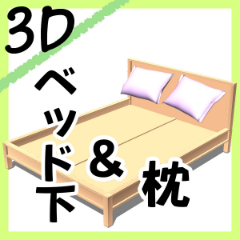
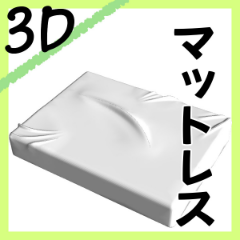
Es handelt sich um eine Kollektion von Bettmaterialien mit einer beweglichen Bettdecke und einer Matratze mit einem faltenförmigen Schlüssel.
Die Bettdecke funktioniert entweder mit PRO oder EX CLIP STUDIO.
Der faltenförmige Schlüssel der Matratze kann prinzipiell ab CLIP STUDIO 3.0 verwendet werden.
可動する掛け布団と、シワシェイプキー付きのマットレスがついたベッド素材集です。
掛け布団はクリスタPRO、EXどちらでも動作します。
マットレスのシワシェイプキーは原則クリスタ3.0から使用可能です。


Wenn Sie sich Sorgen machen, ob es funktioniert, laden Sie bitte das Testmaterial unten herunter ↓ und überprüfen Sie es.

Jedes Objekt ist separat und kann frei bewegt werden.

-So bewegen Sie die Bettdecke- (Android)
Auf einem Computer können Sie es einfach durch Bewegen des Cursors auswählen, aber wenn Sie CLIP STUDIO auf einem Smartphone (iPhone, Android), Tablet oder iPad verwenden, kann es schwierig sein, es auszuwählen.

ーKotu
Versuchen Sie, das Objekt doppelt zu berühren oder den Winkel zu ändern und zu berühren. Wenn Sie es immer noch nicht können, schließen Sie die Maus an Ihr Telefon oder Tablet an und sie funktioniert.


-Wenn es zu einem Durchbruch kommt-
Sie können den Winkel ändern oder die Sammelfläche verschieben, um einen Fehler zu machen.


-Über den faltenförmigen Schlüssel der Matratze-
Prinzipiell arbeitet CLIP STUDIO mit EX3.0.
Wählen Sie eine Matratzen- → → Objektliste aus der Schraubenschlüsseleinstellung 🔧 Objekt markieren aus →→ überprüfen Sie es mit [Formtastenbedienung].

-Beim Hinzufügen von Falten-
Legen Sie unter [Formtastenbedienung] die Taste [Standard] unten auf 0 fest, und ändern Sie dann die gewünschte Taste.
Falten sind A in der Mitte
B Oben links
C Rechts
D Nur diese vier Tasten in der unteren linken Ecke.

Nur Falten sind ein Beispiel für die LT-Umwandlung.


Wenn es sich nur um Falten handelt, kann es sein, dass die Linie nicht gut aussieht. In einem solchen Fall wird der Shape-Key [Strichzeichnung] verwendet.

Sie können die Höhe der Falten frei verändern.
【Strichzeichnung】 Wenn Sie den Form-Key verwenden, wird die Strichzeichnung gut angezeigt, wie im Video unten gezeigt.

LT Konvertierung von Falten & Strichzeichnungen.


可動するか心配な方は下↓のテスト用素材をダウンロードして、確認して下さい。
オブジェクトはそれぞれ別になっており、自由に動かすことができます。
ー掛け布団の動かし方についてー(Android)
パソコンではカーソルを動かすだけで選択できますが、スマホ(iPhone、Android)やタブレット、iPadでクリスタを使用している方は選択が難しいかもしれません。
ーコツー
ダブルタップ、もしくはオブジェクトの角度を変えてタッチしてみてください。それでもできない場合は、スマホやタブレットにマウスをつなげると上手くいきます。
ー突き抜けが発生した場合ー
角度を変更したり、掛け布団ごと移動させたりすると上手く誤魔化すことができます。
ーマットレスのシワシェイプキーについてー
原則クリスタEX3.0から作動します。
スパナ🔧の設定マークから→オブジェクトリスト→マットレスを選択→オブジェクト→【シェイプキーの操作】にて確認できます。
ーシワをつける場合ー
【シェイプキーの操作】から1番下の〔デフォルト〕キーを0にした後、好みのキーを変更してください。
シワはA 真ん中
B 左上
C 右
D左下 のこの4つのキーのみです。
シワのみLT変換例です。
シワのみだと、上手く線が出ない場合があります。そんな時に使用するのが【線画】シェイプキーです。
シワの高さを自由に変えることができます。
【線画】シェイプキーを使うと、下の動画のように細かく線画が出るようになります。
シワ&線画のLT変換です。
Kategorie 1 カテゴリ1



Weitere Materialien von 傘みもち


Beliebte Materialien zu „Materialkatalog“


Neue Materialien


Abzeichen
-
 MVP ◆Dieser Nutzer hat einen großen Beitrag zur Verwaltung der Community geleistet, indem er viele großartige Antworten auf die gestellten Fragen veröffentlicht hat. Alle drei Monate werden die MVPs auf der Grundlage der in diesem Zeitraum erworbenen Punkte ermittelt und entsprechend anerkannt.
 -
 New Valuable Player (NVP) ◆Die NVP-Auszeichnung geht an die Nutzer, die nach den MVP den größten Beitrag zur Community geleistet haben. Sie werden basierend auf den gesammelten Punkten unter denjenigen ausgewählt, die bisher noch nicht als MVP ausgezeichnet wurden.
 -
 Offizielle Experten ◆Ausgewählt aus allen MVP-Preisträgern, die bereits ein Zeichen für Exzellenz sind, zeugt diese Auszeichnung von herausragender Korrespondenz in der Community. Nach sorgfältiger Prüfung werden sie von CELSYS ernannt und übernehmen ihre Position.* Vorherige Bezichnung: Evangelist
 -
 Offizieller Moderator von CELSYS ◆Moderatoren sind offizielle CELSYS-Mitarbeiter, die fließend Japanisch und verschiedene andere Sprachen sprechen. Moderatoren sind keine Experten der Software oder Illustrationen und können daher nicht direkt auf Ihre Fragen antworten. Aber Moderatoren bieten Unterstützung in Kommunikation und Sprache, um sicherzustellen, dass alle reibungslos miteinander kommunizieren können.
 -
 Offizieller Account von CELSYSDer offizielle Administrator-Account