


Gewöhnen Sie sich an 3D in einer Aufnahme! Kurzfristige Sammlung von Rendering-Material (一発で3Dが馴染む!時短レンダリング素材集) 一発で3Dが馴染む!時短レンダリング素材集
Content ID:2196052
-
419


Eine Sammlung von 3D-Bildmaterial, die 3D-Modelle in einem Shot vertraut macht (nur 3D-Modelle). Es kann nicht für 2D-Schichten verwendet werden. )

Mit der allmählichen Verbesserung der 3D-Funktionen von CLIP STUDIO ist es nun möglich, eine andere Atmosphäre allein mit den Unterwerkzeug-Details der 3D-Ebene darzustellen. Derzeit ist es jedoch nicht möglich, Detaileinstellungen des 3D-Subtools einzeln zu speichern, und es ist für Illustratoren ohne 3D-Kenntnisse schwierig, diese einzurichten.
Deshalb haben wir eine Polygon-3D-Schicht mit einem voreingestellten Unterwerkzeug-Detail vorbereitet.
Ziehen Sie Ihr Modell einfach auf diese 3D-Ebene, um sich leicht in die entsprechende Umgebung einzufügen.
Danach sind Richtung, Intensität und Farbe der Beleuchtung alle einstellbar.

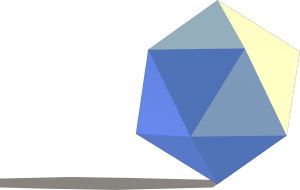
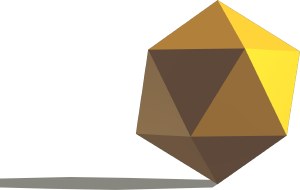
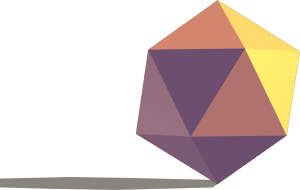
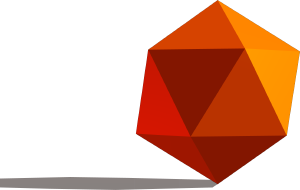
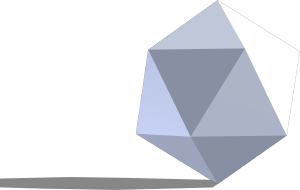
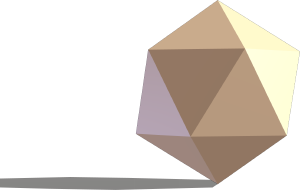
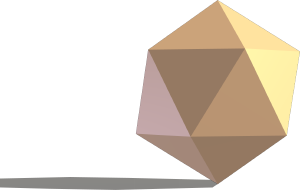
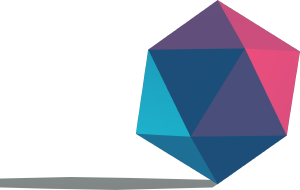
 Unten ist eine Effektprobe aufgeführt. Das verwendete Modell ist lediglich ein Hinweis darauf, dass dieses Setting für Outdoor, Indoor, Indoor, und Charakter geeignet ist, und bedeutet nicht zwangsläufig, dass es nur für diesen Zweck verwendet werden kann. Tatsächlich können alle für allgemeine Zwecke verwendet werden.
Alle Samples werden so wie sie sind, das 3D-Bild ausgegeben, und es wird keine Nachbearbeitung durchgeführt.


Im Folgenden wird detailliert beschrieben, wie man es verwendet.
1. Fügen Sie dieses Polygonmaterial auf den Campus ein. Das Einfügen kann erfolgen, indem man das Modell direkt per Drag & Drop zieht oder auf die Schaltfläche "Einfügen" am unteren Rand des Materialfensters klickt (siehe Abbildung unten). (Achte darauf, diese Operation mit ausgewählter 2D-Ebene auszuführen.) )

2. Fügen Sie das 3D-Material, das Sie auftragen möchten, auf die oben genannte Polygon-3D-Ebene auf die gleiche Weise ein. (Wenn du die Polygon-3D-Ebene mit ausgewählt einfügst, befindet sie sich auf derselben Ebene.) )
Das hier verwendete Material ist das offizielle Material "Station Platform (Ground)-Ver.2".

CLIP STUDIO verwendet automatisch die Detaileinstellungen des Subtools des ersten Modells, das auf der Ebene platziert wird. Stellen Sie daher sicher, dass Sie die Modelle in der oben beschriebenen Reihenfolge einordnen
Du kannst das Polygon jetzt löschen.
Wenn ein Polygon mit dem Objektauswahl-Tool ausgewählt ist, kann man es durch Drücken der Löschtaste löschen.

3. Der aktuelle Kamerawinkel ist unnatürlich, daher kehren Sie zuerst mit der Winkel- oder Blicktaste zur normalen Perspektive zurück. Danach benutzt die Kameradreh-Taste, um kleine Anpassungen vorzunehmen.
Winkel-Button ↓

Blickknopf ↓

4. Hinter der 3D-Ebene eine neue Ebene erstellen, um die Farbe näher am parallelen Licht zu füllen 1. Das war's!

Danach folgt das . Durch freie Anpassung detaillierter numerischer Werte wie Lichtintensität und -richtung, Farbanpassung, Nebeldichte und Entfernung ist es möglich, noch vielfältigere Ausdrucksformen auszudrücken. ↓
(1) Lichtrichtung
(2) Farbe und Intensität des parallelen Lichts 1
(3) Projektion an und aus
(4) Farbe und Intensität des Umgebungslichts
(5) Nebel einschalten und anpassen (Anfänger können den Auto-Adjust-Button empfehlen.) )

Indem Sie Parallel Light 2 in der Objektliste auswählen und anzeigen, können Sie auch Farbe und Intensität des reflektierten Lichts anpassen. ↓
 Weiter~
Lass uns auch eine 3D-Puppe einfügen. Danach malen wir es in Hautfarbe mit der Zeichenfunktion auf der 3D-Zeichnungsfigur (Ganzkörper).

Es stellte sich als sehr hilfreiches Bild heraus! Es wird viel einfacher sein, Licht, Schatten und Farben in einer besonderen Atmosphäre auszudrücken!
Wenn du auf eine andere Polygon-Materialschicht kopierst und einfügst, ist der Effekt wie folgt ↓

Außerdem, wenn du Haar- und Kostümfarben hinzufügst und andere Polygon-Materialeinstellungen verwendest,

Du kannst auch 3D-Primitive zeichnen, sodass du die folgenden Bilder leicht erstellen kannst. Man kann ohne Zögern malen, selbst mit spezieller Beleuchtung!

Weitere Verwendungsbeispiele ↓
 Man muss nicht auf andere 3D-Software umsteigen, um dieses qualitativ hochwertige Rendering zu erhalten!
Das macht es sehr einfach, Charaktere und Objekte farblich abzubilden, und es ist auch nicht schwer, sie natürlich in den Hintergrund einzufügen.
Für Illustrationen wie Webtoons, die wenig Hintergrundgenauigkeit erfordern, können Sie sie einfach so verwenden, wie sie sind, indem Sie sie mit diesem Material bearbeiten! Es ist ein praktisches Material, das Arbeitszeit erheblich sparen kann. Probier es aus!
一発で3Dモデルを馴染ませる3D画像素材集(3Dモデル専用。2Dレイヤーには使用できません。)
クリスタの3D機能が徐々に充実してきたことで、3Dレイヤーのサブツール詳細だけでも違う雰囲気を表現できるようになりました。しかし、現状では3Dサブツール詳細の設定を個別に保存できず、3D知識がないイラストレーターにとっては設定作業も難しいのが実情です。
そこで、あらかじめサブツール詳細を設定したポリゴンの3Dレイヤーを用意しました。
この3Dレイヤーにモデルをドラッグするだけで、対応する環境の雰囲気を簡単に馴染ませるできます。
その後、ライティングの方向、強さと色味は全部調整可能です。
以下は、効果サンプルです。使用しているモデルは、あくまで「この設定が屋外・室内・キャラ向きである」という目安を示すものであり、必ずしもその用途にしか使えないというわけではありません。実際には、全部汎用的に活用できます。
全てのサンプルは3D画像の出力そのままで、後加工は一切しておりません。
以下、詳細な使用方法を説明します。
1、こちらのポリゴン素材をキャンパスに貼り付けます。貼り付けは、モデルを直接ドラッグ&ドロップする方法のほか、素材ウィンドウ下部にある「貼り付け」ボタンからも行えます(下図参照)。(必ず2Dレイヤーを選択した状態でこの操作を行ってください。)
2、適用したい3D素材も同じ方法で上記ポリゴンの3Dレイヤーに貼り付けます。(ポリゴンの3Dレイヤーを選択した状態で貼り付けると、同じレイヤーになります。)
ここで使用した素材は公式素材の「駅ホーム(地上)-Ver.2」です。
クリスタは、レイヤーに最初に配置したモデルのサブツール詳細設定を自動で使用します。そのため、必ず上記の説明通りの順番でモデルを配置してください
これでポリゴンは削除して構いません。
オブジェクト選択ツールでポリゴンを選択した状態で、Deleteキーを押せば削除できます。
3、現在のカメラアングルは不自然なので、まずはアングルボタンまたは注視ボタンで通常の視点に戻します。その後、カメラ回転ボタンを使って細かい調整を行いましょう。
アングルボタン↓
注視ボタン↓
4、3Dレイヤーの後ろに新規レイヤーを作成して平行光1と近い色に塗りつぶします。これで完成です!
その後は、.光の強さや方向、色味の調整、霧の濃度や距離など、細かな数値を自由に調整することで、さらに多彩な表現が可能です。↓
①光の方向
②平行光1の色と強度
③投影オン&オフ
④環境光の色と強度
⑤フォグのオンと調整(初心者は自動調整ボタンをお勧めです。)
ブジェクトリストに平行光2を選択&表示すれば、反射光の色と強度も調整できます。↓
さらに~
3D人形も貼り付けましょう。その後、3Dデッサン人形(全身)への描画機能で肌色で塗りましょう。
とても参考できるような画像になりました!特殊な雰囲気の光や影、色の表現もぐっと簡単になりますよね!
他のポリゴン素材レイヤーにコピペしましたら、下記効果です↓
更に髪の毛や衣装の色も追加して、他のポリゴン素材設定を利用すれば
3Dプリミティブも描画できますので、下記画像を簡単に作成できます。特殊ライティングの着彩でも迷わず塗れる!
他の活用例↓
ほかの3Dソフトに切り替えなくても、このクオリティのレンダリングが得られます!
これにより、キャラやオブジの色合わせが非常に簡単になり、背景に自然に溶け込ませることも難しくありません。
背景の精度をそれほど求められないウェブトゥーンなどのイラストなら、この素材で処理するだけでそのまま使えます!作業時間を大幅に節約できる便利な素材です。是非試してください!
Kategorie 1 カテゴリ1
-
Studio4 studio4 スタジオ4 studio4
-
Studio 3 studio3 スタジオ3 studio3
-
Studio 2 studio2 スタジオ2 studio2
-
Studio スタジオ studio
-
Aquarium 水族館 aquarium
-
水面下 unter Wasser 水面下 under water
-
Sakura 2 sakura2 桜2 sakura2
-
Sakura Sakura 桜 sakura
-
Morgendämmerung Tagesanbruch 夜明け daybreak
-
黄昏2 twilight2 黄昏2 twilight2
-
Dämmerung in der Abenddämmerung 黄昏 twilight
-
Flammen-Feuer 炎 fire
-
稲妻 lightning 稲妻 lightning
-
Wüstensand 砂漠 sand
-
Dunkler Raum mit ausgeschaltetem Licht 消灯の室内 dark room
-
消灯の室内 局部照明 Dunkler Raum mit Spotbeleuchtung 消灯の室内 局部照明 dark room with spot lighting
-
室内照明 昼白色 Innenbeleuchtung (cool) 室内照明 昼白色 indoor lighting(cool)
-
室内照明 昼光色 Innenbeleuchtung (Tageslicht) 室内照明 昼光色 indoor lighting(daylight)
-
Innenbeleuchtung Glühbirne Farbe Innenbeleuchtung (warm) 室内照明 電球色 indoor lighting(warm)
-
Cyberpunk 2 Cyberpunk2 サイバーパンク2 cyberpunk2
-
Cyberpunk Cyberpunk サイバーパンク cyberpunk
-
Lichtermeer 光の海 Sea of lights
-
Mondlicht 月夜 moonlight
-
Feuerwerk Feuerwerk 花火 firework
-
森秋 Herbstwald 森秋 autumn forest
-
森夏 Sommerwald 森夏 summer forest
-
Schnee Schnee 雪 snow
-
Gras 草 grass
-
Regen an regnerischen Tagen 雨の日 rain
-
Blauer Himmel 青空 blue sky
Protokoll aktualisieren
Ändern des Titelbilds und der Beschreibung
Löschung des falschen Materials "golden"
Feinabstimmung einiger Materialien
表紙&説明画像の変更
間違った素材「黄金」の削除
一部素材の微調整




Weitere Materialien von lilithbloody


Beliebte Materialien zu „Materialkatalog“


Neue Materialien




-
 MVP ◆Dieser Nutzer hat einen großen Beitrag zur Verwaltung der Community geleistet, indem er viele großartige Antworten auf die gestellten Fragen veröffentlicht hat. Alle drei Monate werden die MVPs auf der Grundlage der in diesem Zeitraum erworbenen Punkte ermittelt und entsprechend anerkannt.
 -
 New Valuable Player (NVP) ◆Die NVP-Auszeichnung geht an die Nutzer, die nach den MVP den größten Beitrag zur Community geleistet haben. Sie werden basierend auf den gesammelten Punkten unter denjenigen ausgewählt, die bisher noch nicht als MVP ausgezeichnet wurden.
 -
 Offizielle Experten ◆Ausgewählt aus allen MVP-Preisträgern, die bereits ein Zeichen für Exzellenz sind, zeugt diese Auszeichnung von herausragender Korrespondenz in der Community. Nach sorgfältiger Prüfung werden sie von CELSYS ernannt und übernehmen ihre Position.* Vorherige Bezichnung: Evangelist
 -
 Offizieller Moderator von CELSYS ◆Moderatoren sind offizielle CELSYS-Mitarbeiter, die fließend Japanisch und verschiedene andere Sprachen sprechen. Moderatoren sind keine Experten der Software oder Illustrationen und können daher nicht direkt auf Ihre Fragen antworten. Aber Moderatoren bieten Unterstützung in Kommunikation und Sprache, um sicherzustellen, dass alle reibungslos miteinander kommunizieren können.
 -
 Offizieller Account von CELSYSDer offizielle Administrator-Account