


Emotes-Vorlage 2, bereit zum Exportieren (Emotes Template 2, ready to export) Emotes Template 2, ready to export
Content ID:2181766
-
655


Este es el segundo template que uso para exportar mis emotes, el tutorial de cómo usarlo está en Tiktok. Que hagas muchos emotes!
Dies ist die zweite Vorlage, die ich zum Exportieren meiner Emotes verwende. Das Tutorial zur Verwendung ist auf TikTok. Viel Spaß beim Emoten!
Este es el segundo template que uso para exportar mis emotes, el tutorial de cómo usarlo está en Tiktok. Que hagas muchos emotes!
This is the second template I use to export my emotes. The tutorial on how to use it is on TikTok. Happy emoting!
Diese 512x512-Datei mit 150 dpi ist die zweite Datei, die ich beim Erstellen von Emotes verwende (die erste ist diese https://assets.clip-studio.com/es-es/detail?id=2133724), da es durch das Exportieren der Emotes einfacher ist, sich vorzustellen, wie sie exportiert aussehen würden, sodass ich Details hinzufügen oder letzte Anpassungen vornehmen kann.
Diese 512x512-Datei mit 150 dpi ist die zweite Datei, die ich verwende (die erste ist diese https://assets.clip-studio.com/es-es/detail?id=2133724), wenn ich Emotes erstelle, weil es einfacher ist, die Emotes einzeln zu exportieren, so dass ich Details hinzufügen oder letzte Anpassungen vornehmen kann.
Anweisungen:
1. Nachdem du deine Emotes erstellt hast, dupliziere in der ersten Datei den Ordner, in dem sie sich befinden:
Anweisungen:
1. Nachdem du deine Emotes erstellt hast, dupliziere in der ersten Datei den Ordner, in dem sie sich befinden:

2. Wählen Sie dann den neuen Ordner aus und klicken Sie mit der rechten Maustaste und wählen Sie "Ausgewählte Ebenen zusammenführen/zusammenführen", um sie zu einer einzigen Ebene zu machen:
2. Wählen Sie dann den neuen Ordner aus und klicken Sie mit der rechten Maustaste auf "Ausgewählte Ebenen zusammenführen", so dass sie zu einer einzigen Ebene werden:

3. Wähle in dieser neuen Ebene das Emote aus, das du exportieren möchtest. Vergiss nicht, dieses Emote für Emote zu machen. Das sollte in etwa so aussehen:
3. Wähle auf dieser neuen Ebene das Emote aus, das du exportieren möchtest. Vergiss nicht, es Emote für Emote zu machen. Das sollte in etwa so aussehen: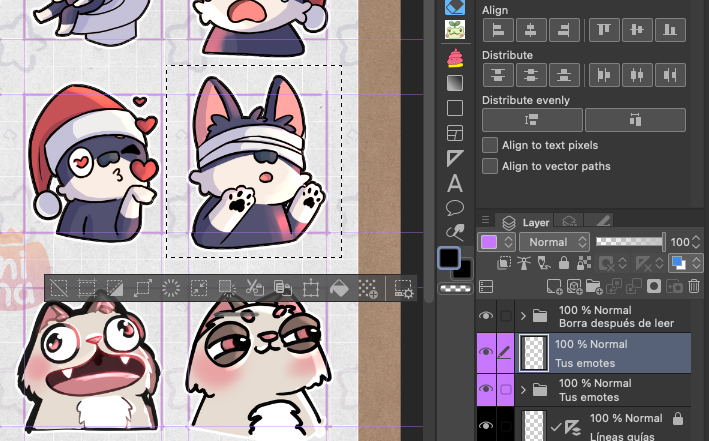
4. Kopiere diese Auswahl (cmd+c oder strg+c) und füge dann in dieser Vorlage (Emotes-Vorlage 2) die Ebene in den Ordner "Deine Emotes kommen hierher" ein und passe sie so an, wie sie beim Export aussehen soll:
4. Kopiere diese Auswahl (cmd+c oder strg+c) und füge dann in dieser Vorlage (Emotes-Vorlage 2) die Ebene in den Ordner "Deine Emotes kommen hierher" ein und passe sie so an, wie sie beim Exportieren aussehen soll:

Sehen Sie sich das vollständige Tutorial hier an: https://tips.clip-studio.com/en-us/articles/10940
This 512x512 file at 150 dpi is the second file I use (the first is this one https://assets.clip-studio.com/es-es/detail?id=2133724) when making emotes because exporting the emotes individually makes it easier to visualize how they would look exported, so I can add details or make final adjustments.
Este archivo de 512x512 a 150 dpi es el segundo archivo que utilizo (el primero es este https://assets.clip-studio.com/es-es/detail?id=2133724) cuando hago emotes porque para exportar los emotes de forma individual es más fácil visualizar cómo quedarían exportados, así puedo agregar detalles o realizar ajustes finales.
Instructions:
1. After creating your emotes, in the first file, duplicate the folder where they are located:
Instrucciones:
1. Después de hacer tus emotes, en el primer archivo, duplica la carpeta donde se encuentran:
2. Then select the new folder and right-click and select “merge/merge selected layers” to make them a single layer:
2. Luego selecciona la nueva carpeta y con botón derecho busca “combina/fusiona las capas seleccionadas” para que se vuelvan una sola capa:
3. In that new layer, completely select the emote you want to export. Remember to do this emote by emote. It should look something like this:
3. En esa nueva capa selecciona por completo el emote que desees exportar. Recuerda hacerlo emote por emote. Debería verse algo así:
4. Copy that selection (cmd+c or ctrl+c) and then in this template (emotes template 2) paste the layer inside the “Your emotes go here” folder and adjust it to how you want it to look when exported:
4. Copia esa selección (cmd+c o ctrl+c) y luego en este template (emotes template 2) pega la capa dentro de lacarpeta "Tus emotes van aquí” y ajusta a como quieras que se vea al exportar:
Check the full tutorial here: https://tips.clip-studio.com/en-us/articles/10940


Weitere Materialien von NinaMiaou

Beliebte Materialien zu „Ebenenvorlage“


Neue Materialien


Abzeichen
-
 MVP ◆Dieser Nutzer hat einen großen Beitrag zur Verwaltung der Community geleistet, indem er viele großartige Antworten auf die gestellten Fragen veröffentlicht hat. Alle drei Monate werden die MVPs auf der Grundlage der in diesem Zeitraum erworbenen Punkte ermittelt und entsprechend anerkannt.
 -
 New Valuable Player (NVP) ◆Die NVP-Auszeichnung geht an die Nutzer, die nach den MVP den größten Beitrag zur Community geleistet haben. Sie werden basierend auf den gesammelten Punkten unter denjenigen ausgewählt, die bisher noch nicht als MVP ausgezeichnet wurden.
 -
 Offizielle Experten ◆Ausgewählt aus allen MVP-Preisträgern, die bereits ein Zeichen für Exzellenz sind, zeugt diese Auszeichnung von herausragender Korrespondenz in der Community. Nach sorgfältiger Prüfung werden sie von CELSYS ernannt und übernehmen ihre Position.* Vorherige Bezichnung: Evangelist
 -
 Offizieller Moderator von CELSYS ◆Moderatoren sind offizielle CELSYS-Mitarbeiter, die fließend Japanisch und verschiedene andere Sprachen sprechen. Moderatoren sind keine Experten der Software oder Illustrationen und können daher nicht direkt auf Ihre Fragen antworten. Aber Moderatoren bieten Unterstützung in Kommunikation und Sprache, um sicherzustellen, dass alle reibungslos miteinander kommunizieren können.
 -
 Offizieller Account von CELSYSDer offizielle Administrator-Account