



Es ist ein 3D-Material für Küchenregale.
Bitte verwenden Sie es im Hintergrund, wo sich die Küche spiegelt, oder in der Kochszene.
Da die Daten in kleine Teile unterteilt sind, blenden Sie bitte unnötige Teile für jede Szene aus.
キッチンの収納棚の3D素材です。
キッチンが映る背景や、料理のシーンでご活用ください。
データを細かく分けているので、シーンごと不要な部分は非表示にしてご使用ください。
Bitte laden Sie die gewünschte Orientierung herunter und verwenden Sie sie.

Inhalts-ID: 2048756


Auflösung: 600 dpi Schwarzweißes B4-Manuskriptpapier
Raster-Ebene
Strichstärke: 0,08 mm
Erkennungsgenauigkeit: 90~
Betonung der Außengrenze: 70
☑Tiefe
* Bitte beachten Sie die Grafik in der Abbildung oben.
☑ Verfeinerung
30% und 10%
Ich habe das Verhältnis jedes Diagramms auf etwa 1/3 von jedem Diagramm festgelegt.

◆ Kein Memo / Magnet

Zwischenschublade oben
Mitte Untere Schublade
Zwischenschublade in der Mitte
Linke obere Schublade
Untere Schublade auf der linken Seite
Linke mittlere Schublade
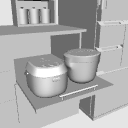
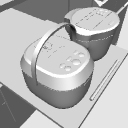
Reiskocher-Rutsche
Schublade unter dem Herd

Obere Reihe: Bin-1
Obere Reihe: Bin-2
Obere Reihe Bin-3
Obere Reihe Bin-4
Behälter-1
Behälter-2
Behälter-3

・Reiskocher-Rutsche
Reiskocher
Griff des Reiskochers
Elektrischer Kochtopf


・Rechte Seitentür
・Tür auf der linken Seite
・Mittlere Tür

・Memo-1
・Memo-2
・Stern-Magnet-1
・Stern-Magnet-2
・Magnet Groß-1
・Magnet Groß-2
・Magnet Klein-1
・Magnet klein-2

(4): [Bewegungsbereich]
Drücken Sie auf den roten Kreis "Select pose parts preset", um den eingestellten Bewegungsumfang hervorzuheben.

(5): [Bewegungsbereich des Griffs des Reiskochers]


Hier wird erklärt, wie man das Küchenregal (Kühlschrank rechts) und die Küche kombiniert.


(3) Anschließend wird der Leinwand ein 3D-Material mit der gleichen Bodenhöhe hinzugefügt.

※Notiz※
Wenn Sie es per Drag & Drop direkt auf die Leinwand ziehen, wird es an einer fremden Stelle eingefügt, also stellen Sie sicher, dass Sie es per Drag & Drop auf die Ebene des 3D-Materials ziehen, das Sie anpassen möchten.

(4) Stellen Sie zunächst den Winkel so ein, dass er gut zu sehen ist.
Bewegen Sie den Mauszeiger über das Symbol [Kamera drehen] unter [Manipulator verschieben] in der oberen linken Ecke.

(5) Klicken Sie auf das Kamerasymbol und halten Sie es gedrückt, um eine Vogelperspektive zu erhalten.

(6) Nachdem Sie eine Vogelperspektive aufgenommen haben, klicken Sie auf eine beliebige Stelle des hinzugefügten Materials.
Dann erscheint der Manipulator. Bewegen Sie den Mauszeiger über den gelb-grünen Ring des angezeigten Manipulators.
Wenn es kombiniert wird, färbt es sich orange.

(7) Sie können den Winkel ändern, indem Sie nach dem Kombinieren ziehen.
Wenn Sie vom Speicher von [1] zum Speicher von [2] ziehen, ist es genau 180°.
Diesmal in "Operation"
☑Snap 3D-Modelle
Dreh-Schnappwinkel 5°
(Das Fangziel ist die obige Position, Drehung, Skalierung)
Da diese Option aktiviert ist, werden der Speicher und das Kontrollkästchen angezeigt.

Wenn es kombiniert wird, färbt es sich orange.

(9) Platzieren Sie den Cursor und ziehen Sie.

(10) Platzieren Sie den Cursor auf das Symbol [Kamera drehen] unter [Manipulator verschieben] am oberen linken Rand und passen Sie den Winkel an, um die Sicht zu verbessern.

(11) Es ist einfacher zu bedienen, indem Sie es mit "Ebene verschieben" des Werkzeugs in der Leinwand verschieben.
(12) Passen Sie die Gesamtgröße mit dem Symbol [Kamera vorwärts und rückwärts bewegen] in [Manipulator bewegen] an dritter Stelle von links an.
Ziehen Sie den Zeiger nach oben, um ihn zu verkleinern. Zum Vergrößern nach unten ziehen.

(13) Werkzeugeigenschaft Passen Sie die Richtung an, in die das Licht mit der "Lichtquelle" in [Objekt] scheint.

(14) Der LT-Umbau ist abgeschlossen.
Danach versuchen Sie bitte, es anzupassen, indem Sie einfärben und Schatten hinzufügen und korrigieren.

(15) Sie können den gleichen Vorgang mit einem anderen 3D-Material durchführen.

Inhalts-ID: 2054653

【Küchenspüle rechts】
Inhalts-ID: 2054565

必要な向きをダウンロードしてご使用下さい。
コンテンツID:2048756
解像度:600dpi モノクロB4原稿用紙サイズ
ラスターレイヤー
線幅:0.08mm
検出精度:90~
外枠線強調度:70
☑奥行き
※上の画像のグラフをご参照ください。
☑諧調化
30%と10%
グラフの割合としてそれぞれ3分の1くらいの所で設定しました。
◆メモ・磁石無し
中間 上段引き出し
中間 下段引き出し
中間 中段引き出し
左側 上段引き出し
左側 下段引き出し
左側 中段引き出し
炊飯器 スライド
炊飯器下 引き出し
上段 ビン-1
上段 ビン-2
上段 ビン-3
上段 ビン-4
入れ物-1
入れ物-2
入れ物-3
・炊飯器 スライド
炊飯器
炊飯器 持ち手
電気調理鍋
・右側 扉
・左側 扉
・真ん中 扉
・メモ-1
・メモ-2
・星 磁石-1
・星 磁石-2
・磁石 大-1
・磁石 大-2
・磁石 小-1
・磁石 小-2
④:【可動域】
赤丸の「可動パーツのプリセットを選択します」を押すと、セットした可動域が出てきます。
⑤:【炊飯器の持ち手の可動域】
キッチン収納棚(冷蔵庫 右)とキッチンの組み合わせ方の説明になります。
③するとキャンバスに同じ床の高さの3D素材が追加されます。
※注意※
キャンバスに直接ドラッグ&ドロップをすると、変な所に貼り付けられるので、必ずあわせたい3D素材のレイヤーにドラッグ&ドロップをして下さい。
④まずは見やすい角度に調整します。
左上左端の[移動マニピュレータ]の[カメラの回転]アイコンにカーソルをあわせます。
⑤カメラアイコンをクリックしたまま俯瞰した角度にします。
⑥俯瞰にしたら追加した素材のどこかをクリックします。
すると、マニュピュレーターが現れます。現れたマニュピュレーターの黄緑色のリングにカーソルをあわせます。
あわせるとオレンジに変わります。
⑦あわせた後にドラッグすると角度を変えることができます。
[1]のメモリから[2]のメモリまでドラッグすると、ちょうど180°になります。
今回「操作」の中の
☑3Dモデルをスナップ
回転スナップ角 5°
(スナップ対象は上記の 位置・回転・スケール です)
にチェックを入れてるので、メモリやボックスが表示されております。
あわせるとオレンジ色に変わります。
⑨カーソルをあわせ、ドラッグします。
⑩左上左端の[移動マニピュレータ]の[カメラの回転]アイコンにカーソルをあわせ、見やすい角度に調整します。
⑪ツールの「レイヤー移動」でキャンバス内に移動させると操作がしやすくなります。
⑫左から3番目の[移動マニピュレータ]の[カメラの前後移動]アイコンで全体の大きさの調整をします。
上にドラッグすると縮小します。下にドラッグすると拡大します。
⑬ツールプロパティ[オブジェクト]の中の「光源」で光が当たる方向を調節します。
⑭LT変換をして完成です。
その後は色付けや影の加筆修正などして、調整をしてみて下さい。
⑮別の3D素材でも同様の操作でできます。
コンテンツID:2054653
【キッチン シンク右】
コンテンツID:2054565
Material マテリアル
-
Vorschlagsmaterial 初期マテリアル

Ort 配置
-
Alle anzeigen 全表示
-
Kein Memo oder Magnet メモ・磁石無し


Pose-Teile 可動パーツ
-
Reiskocher-Rutsche 炊飯器 スライド
-
Obere Ablage rechte Seitentür 上置棚 右側 扉
-
Obere Ablage mittlere Tür 上置棚 真ん中 扉
-
Obere Ablage linke Seitentür 上置棚 左側 扉
-
Schublade unter dem Herd 炊飯器下 引き出し
-
Zwischenschublade oben 中間 上段引き出し
-
Zwischenschublade in der Mitte 中間 中段引き出し
-
Mitte Untere Schublade 中間 下段引き出し
-
Linke obere Schublade 左側 上段引き出し
-
Linke mittlere Schublade 左側 中段引き出し
-
Rechte untere Schublade 右側 下段引き出し
-
Griff des Reiskochers 炊飯器 持ち手







Weitere Materialien von hutaba_nito_3D


Beliebte Materialien zu „3D-Objekt“


Neue Materialien


-
 MVP ◆Dieser Nutzer hat einen großen Beitrag zur Verwaltung der Community geleistet, indem er viele großartige Antworten auf die gestellten Fragen veröffentlicht hat. Alle drei Monate werden die MVPs auf der Grundlage der in diesem Zeitraum erworbenen Punkte ermittelt und entsprechend anerkannt.
 -
 New Valuable Player (NVP) ◆Die NVP-Auszeichnung geht an die Nutzer, die nach den MVP den größten Beitrag zur Community geleistet haben. Sie werden basierend auf den gesammelten Punkten unter denjenigen ausgewählt, die bisher noch nicht als MVP ausgezeichnet wurden.
 -
 Offizielle Experten ◆Ausgewählt aus allen MVP-Preisträgern, die bereits ein Zeichen für Exzellenz sind, zeugt diese Auszeichnung von herausragender Korrespondenz in der Community. Nach sorgfältiger Prüfung werden sie von CELSYS ernannt und übernehmen ihre Position.* Vorherige Bezichnung: Evangelist
 -
 Offizieller Moderator von CELSYS ◆Moderatoren sind offizielle CELSYS-Mitarbeiter, die fließend Japanisch und verschiedene andere Sprachen sprechen. Moderatoren sind keine Experten der Software oder Illustrationen und können daher nicht direkt auf Ihre Fragen antworten. Aber Moderatoren bieten Unterstützung in Kommunikation und Sprache, um sicherzustellen, dass alle reibungslos miteinander kommunizieren können.
 -
 Offizieller Account von CELSYSDer offizielle Administrator-Account