



Der Animationsarbeitsbereich und die Hotkeys werden vom 2D-Animator Li Cree für optimiertes animiertes Zeichnen verwendet. Pinsel und automatische Aktionen in Fotos sind nicht enthalten. Animation workspace and hotkeys settigns used by 2D animator Li Cree for optimized animationd drawing. Brushes and auto actions in photos are not included.
Animationsarbeitsbereich, der vom 2D-Animator Li Cree verwendet wird. Das folgende Layout ist für eine optimierte Animation gedacht (bitte beachten Sie, dass Pinsel und Auto-Aktionen im Beispielfoto nicht enthalten sind).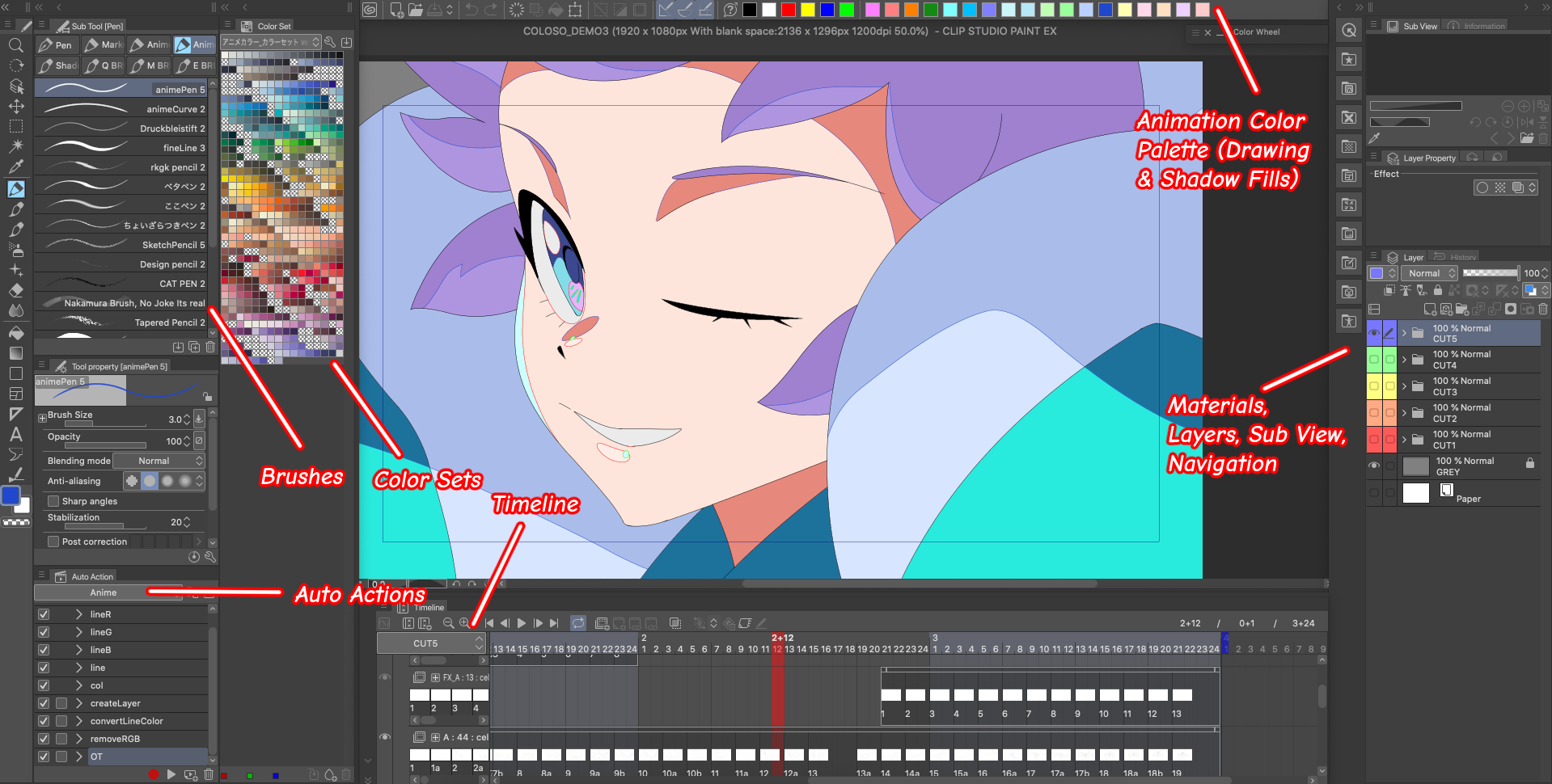
Wenn Benutzer sich dafür entscheiden, auch die Tastaturkürzel von Li Cree zu importieren, sind die folgenden Änderungen die wichtigsten Änderungen:
Q > Stift
' > Horizontal spiegeln (Ansicht)
Alt/Opt+D > Horizontal spiegeln (Transformieren)
Alt/Opt+A > neue Ebene (Raster)
Alt/Opt+Z > neuen Animationsordner
Alt/Opt+X > neuen Camer-Ordner
X > neuen Rahmen
1 > vorherigen Frame
2 > Nächster Frame
C > Verringern der Pinselgröße
V > Vergrößern der Pinselgröße
Alt/Opt+S > Schärfen
Alt/Opt+F > Unschärfe
Alt/Opt+W > Zwiebelschale anzeigen
Strg/Cmd+E > Zusammenführen nach unten
Alt/Opt+E > Ebene duplizieren
Alt/Opt+3 > In Raster-Layer konvertieren
Animation workspace used by 2D animator Li Cree. The following layout is meant for more optimized animating (please note that brushes and auto actions in the exmaple photo are not included).
If users choose to also import Li Cree’s hot key commands, the following are the most significant changes:
Q > Pen
` > Flip Horizontal (View)
Alt/Opt+D > Flip Horizontal (Transform)
Alt/Opt+A > New Layer (Raster)
Alt/Opt+Z > New Animation Folder
Alt/Opt+X > New Camer Folder
X > New Frame
1 > Previous Frame
2 > Next Frame
C > Decrease Brush Size
V > Increase Brush Size
Alt/Opt+S > Sharpen
Alt/Opt+F > Blur
Alt/Opt+W > View Onion Skin
Ctrl/Cmd+E > Merge Down
Alt/Opt+E > Duplicate Layer
Alt/Opt+3 > Convert to Raster Layer











Beliebte Materialien zu „Arbeitsbereich“





Neue Materialien










Abzeichen
-
 MVP ◆Dieser Nutzer hat einen großen Beitrag zur Verwaltung der Community geleistet, indem er viele großartige Antworten auf die gestellten Fragen veröffentlicht hat. Alle drei Monate werden die MVPs auf der Grundlage der in diesem Zeitraum erworbenen Punkte ermittelt und entsprechend anerkannt.
 -
 New Valuable Player (NVP) ◆Die NVP-Auszeichnung geht an die Nutzer, die nach den MVP den größten Beitrag zur Community geleistet haben. Sie werden basierend auf den gesammelten Punkten unter denjenigen ausgewählt, die bisher noch nicht als MVP ausgezeichnet wurden.
 -
 Offizielle Experten ◆Ausgewählt aus allen MVP-Preisträgern, die bereits ein Zeichen für Exzellenz sind, zeugt diese Auszeichnung von herausragender Korrespondenz in der Community. Nach sorgfältiger Prüfung werden sie von CELSYS ernannt und übernehmen ihre Position.* Vorherige Bezichnung: Evangelist
 -
 Offizieller Moderator von CELSYS ◆Moderatoren sind offizielle CELSYS-Mitarbeiter, die fließend Japanisch und verschiedene andere Sprachen sprechen. Moderatoren sind keine Experten der Software oder Illustrationen und können daher nicht direkt auf Ihre Fragen antworten. Aber Moderatoren bieten Unterstützung in Kommunikation und Sprache, um sicherzustellen, dass alle reibungslos miteinander kommunizieren können.
 -
 Offizieller Account von CELSYSDer offizielle Administrator-Account