



Es ist ein Auto-Action-Set, das das lästige Finish und andere verschiedene Gefühl gut macht.
(Diese Menge wird empfohlen, nachdem Sie die folgende Beschreibung gesehen haben)
めんどくさい仕上げ、その他諸々を良い感じにしてくれるオートアクションセットです
(※このセット集は以下の説明を見てから使うことをお勧めします)
Der festgelegte Inhalt dieser automatischen Aktion ist wie folgt (die Zahl wird nicht im Körper geschüttelt, aber die Reihenfolge ist die gleiche.)
Gezeichnet unter (1)
(2) (ohne Zeichnungsschicht)
(3) Weicher Schatten
(4) Soft Shadow (nur Teil)
(5) Gaußsche Unschärfe 15
(6) Gaußsche Unschärfe 30
(7) die gesamte Unschärfe
(8) Glüheffekt
(9) Chromatische Aberration
(10) chromatische Aberration (nur Auswahlschicht)
(11) Textur (vorher einfügen)
□ ■ □
Gezeichnet unter (1)

In dieser automatischen Aktion wird ein Linienzeichnungs-Layer über der Zeichnung generiert.
Es ist für Menschen, die die untere Zeichnung mit einer dunklen Farbe zuerst zeichnen, und ändern Sie die Farbe später. Die Entwurfsebene ist das Bild . Es wird automatisch als Entwurfsschicht eingestellt und durchscheinend. Der Fehler, die Linie der Produktion in der Entwurfsschicht zu zeichnen, nimmt stark ab.
Nach der automatischen Aktion Ausführen wird schwarz als Farbe ausgewählt, sodass Sie mit dem Zeichnen im Linienzeichnungs-Layer beginnen können, wie es ist.
(2) (ohne Zeichnungsschicht)
Ich erhebe keine Linienzeichnung von "(1) unter Zeichnung" ist Ver.
Sie können z. B. verwenden, wenn Sie den unteren Ziehfuß zeichnen.
(3) Weicher Schatten

Zuallererst bereiten Sie bitte einen Schatten in einer dunklen Farbe in einer anderen Schicht so viel wie möglich gemalt. Es kann eine Tonform im Schatten sein, aber die Anpassung wird nach der automatischen Ausführung der Aktion empfohlen, da eine detaillierte Tonform nicht reflektiert werden kann.
Das Beispielbild setzt eine Hintergrundbeleuchtung voraus.
Diese automatische Aktion zum Abwerfen des Schattenverlaufs in die Farbverlaufskarte. Bei der automatischen Ausführung von Aktionen können Sie standardmäßig die Breite des Maßstabs und die Stärke der Gaußschen Unschärfe und der Verlaufskarte auswählen. Je breiter die Breite der Erweiterung, desto flexibler die Schattenreflektierenden Farbverlaufskartenfarben, desto glatter ist der Gradient Gaußsche Unschärfe.
Was die Gradientenkarte betrifft, denke ich, dass es gut ist, die Verlaufskarte des leeren Systems herunterzuladen, dass andere öffentlich sind.
(4) Soft Shadow (nur Teil)
Der Mechanismus ähnelt "(3) soft Shadow". Durch eine Auswahl mit einem schattierten Schatten wird die automatische Aktion mit dem Schatten in der Auswahl multipliziert.
(5) Gaußsche Unschärfe 15/(6) Gaußsche Unschärfe 30
Die ausgewählte Ebene (nur eine Schicht) multipliziert die Gaußsche Unschärfe mit der Stärke von 15 oder 30.
(7) die gesamte Unschärfe

Es ist die automatische Aktion, die doppelte Ebene angezeigt und Gaußsche Unschärfe mit dem Ganzen verbindet. Die Unschärfe kann während der automatischen Aktion geändert werden.
Nachdem die Aktion ausgeführt wurde, sieht das Bild wie links aus. Danach, bitte löschen Sie den Ort, den Sie von Ihrer Hand abheben wollen (diesmal, rote Maruchi von rechts und das Bild) mit einem weichen Seler. Es ist für Menschen, die betrügen wollen, ohne viele Details am Rand des Bildschirms zu zeichnen.
(8) Glüheffekt

Es ist eine Auto-Aktion, die den Glüheffekt hervorbringt. Der helle Teil wird heller gemacht. Das Bild ist schwer zu verstehen, aber nach der automatischen Aktion ist die Farbe der Haut etwas heller.
(9) Chromatische Aberration

Diese automatische Aktion ist eine automatische Aktion zur Durchführung chromatischer Aberration (RGB-Verschiebung). Ich kann die Position so einstellen, dass sie in der Mitte gestaffelt wird, aber ich mache eine kleine Verschiebung als 1px, auch wenn ich sie ausführe, ohne sie anzupassen. Dies ist ein Beispiel des Bildes, das ohne Anpassung ausgeführt wurde. Layer bleiben auch nach dem Lauf erhalten, Sie können sich an alles anpassen, was Sie wollen.
Wenn Sie den Hintergrund nicht sehen und auf einem transparenten Hintergrund ausführen, wird chromatische Aberration durch die Übertragung übertragen. Wenn Sie viele Hintergrundebenen haben, können Sie die folgenden "(10) chromatische Aberration (nur Auswahlschicht)" verwenden:
Es wird empfohlen, dass Sie ein wenig größer verschieben, und dann konsolidieren drei chromatische Aberration Schichten und löschen nur die Bereiche, die Sie mit einem weichen Säaser abheben möchten.
Wenn Sie sowohl chromatische Aberration und allgemeine Unschärfe verwenden möchten, denke ich, dass es funktioniert, wenn ich die ganze Unschärfe nach chromatischer Aberration aufhänge.
(10) chromatische Aberration (nur Auswahlschicht)
Automatische Aktion, um chromatische Aberration nur auf ausgewählten Ebenen zu platzieren. Wenn Sie mehrere Layer auswählen, z. B. die gezeichnete Ebene einer Person (oder eine einzelne Auswahl), wird die chromatische Aberration multipliziert, während der Hintergrund durchlaufen wird.
(11) Textur (vorher einfügen)
Es gibt auch einen auto-Aktionsnamen, so dass Sie die Textur zuerst gestreckt haben müssen. Dann ist die Textur nur eine automatische Aktion, also ist es wie ein Dummy für das Finish, um sich an die Textur zu erinnern.
□ ■ □
Der Inhalt des automatischen Aktionssatzes ist vorbei.
Im Folgenden finden Sie TIPS und Beispiele. TIPS müssen keine Leute sehen, die wissen, wie man Auto-Action macht.
Tipps
(1) unter Zeichnen/(2) unter Zeichnung (Kein Linienzeichnungs-Layer) Wenn Sie die Farbe anpassen möchten
1 Mit einer Farbe, die nicht angepasst wird, können Sie automatisch aktion Klicken Sie auf Ändern der Farbe der Beschreibung.

2 Starten der automatischen Aufzeichnungsaktion

3 Wählen Sie die Farbe aus, die Sie anpassen möchten.
4 Beenden der automatischen Aufzeichnung

Dasselbe gilt, wenn die automatische Aktionsfarbe eine nicht schwarze Farbe sein soll.
(9) Chromatische Aberration/(10) chromatische Aberration (nur Auswahlschicht), wenn Sie nicht möchten, dass der Bildschirm während des Laufens angepasst wird
1 Klicken Sie auf das Symbol im Bild, um es auszuschalten

Beispiel

Ich verwende auch Materialien aus der Vergangenheit. Wenn Sie möchten, tun Sie dies bitte.
→ Https://assets.clip-studio.com/ja-jp/detail?id=1798623
→ Https://assets.clip-studio.com/ja-jp/detail?id=1814989
このオートアクションのセット内容は以下になります(本体には番号は振ってありませんが、順番は同じです)
①下描き
②下描き(線画レイヤー無し)
③やわらかい影
④やわらかい影(部分のみ)
⑤ガウスぼかし 15
⑥ガウスぼかし 30
⑦全体ぼかし
⑧グロー効果
⑨色収差
⑩色収差(選択レイヤーのみ)
⑪テクスチャ(先に貼り付け)
□■□
①下描き
このオートアクションでは、下描きの上に線画レイヤーが生成されます。
最初に下描きを濃い色で描いて、後から色替えする人向けです。下描きレイヤーは画像の☆になります。下描きレイヤーとして自動で設定され、半透明になります。下描きレイヤーに本番の線を描く間違いがぐっと減ります。
オートアクション実行後、黒が選択色となっているので、そのまま線画レイヤーに描き始めることが可能です。
②下描き(線画レイヤー無し)
「①下描き」の線画レイヤーを生成しないVer.です。
下描きを描き足した際などに使用できます。
③やわらかい影
まず初めに、なるべく濃い色で塗った影を別レイヤーに用意してください。その影内で濃淡があっても構いませんが、細かい濃淡は反映できないのでオートアクション実行後に調整がおすすめです。
サンプル画像は逆光を想定しています。
このオートアクションは影のグラデーションをグラデーションマップに落とし込むオートアクションとなります。オートアクション実行中に、「拡張幅の広さ」と「ガウスぼかしの強さ」、「グラデーションマップ」を選択できるようにデフォルトでなっています。「拡張幅の広さ」を広くするほどグラデーションマップの色を反映したやわらかい影に、「ガウスぼかし」を強く掛けるほど滑らかなグラデーションになります。
グラデーションマップについては、他の方の公開されている空系のグラデーションマップなどをダウンロードするのがいいと思います。
④やわらかい影(部分のみ)
メカニズムは「③やわらかい影」と同様です。グラデーションを掛けたい影を囲った選択範囲を作っておくことで、選択範囲内の影だけにオートアクションが掛けられます。
⑤ガウスぼかし 15/ ⑥ガウスぼかし 30
選択中のレイヤー(1レイヤーのみ)に、ガウスぼかしを15または30の強さで掛けてくれます。
⑦全体ぼかし
表示されているレイヤーを複製・結合し、全体にガウスぼかしを掛けるオートアクションです。ぼかしはオートアクション実行中に変更可能です。
アクション実行後、画像左のようになります。その後、自分の手で目立たせたい箇所(今回は顔、画像右の赤丸内)をやわらかめの消しゴムなどで消してください。画面端の細かい部分をあまり描かずに誤魔化したい人向けです。
⑧グロー効果
グロー効果を出してくれるオートアクションです。明るい部分をより発光させます。画像分かりにくいですが、肌の色がオートアクション実行後は少し明るくなっています。
⑨色収差
このオートアクションは、色収差(RGBずらし)を行ってくれるオートアクションです。途中ずらす位置を調整できますが、調整せずにそのまま実行しても1pxほどの小さいずらしをやってくれます。画像が調整せずに実行したサンプルです。実行後もレイヤーが残っているので、好きに調整可能です。
背景を見えないように設定し、透過背景の上で実行すれば、透過されて色収差が起こります。背景レイヤーが多い場合は、次の「⑩色収差(選択レイヤーのみ)」を使用すると便利です。
少し大きめにずらしてから、色収差レイヤー3枚を統合して、目立たせたい箇所だけをやわらかめの消しゴムで消す方法がおすすめです。
色収差と全体ぼかしを両方使いたい場合は、色収差後に全体ぼかしを掛けるとうまくいくと思います。
⑩色収差(選択レイヤーのみ)
色収差を選択したレイヤーのみにかけてくれるオートアクションです。人物の描かれたレイヤーなどを複数選択した場合(一枚のみの選択でも可)に実行すると、背景を透過したまま色収差が掛けられます。
⑪テクスチャ(先に貼り付け)
オートアクション名にもある通り、先にテクスチャを張っておく必要があります。その後にテクスチャ化するだけのオートアクションなので、仕上げにテクスチャを忘れないようにするためのダミーのようなものです。
□■□
オートアクションセットの内容は以上になります。
以下、TIPSと作例です。TIPSは、オートアクションの作り方が分かる人は見る必要はないです。
【TIPS】
・①下描き/ ②下描き(線画レイヤー無し)の下描きの色をカスタマイズした色にしたい場合
1.カスタマイズした色でない色を選択した状態で、オートアクション詳細から描写色の変更をクリック
2.オートアクションの記録を開始する
3.カスタマイズしたい色を選択する
4.オートアクションの記録を終了する
オートアクション実行後の色を黒ではない色にしたい場合も同様です。
・⑨色収差/ ⑩色収差(選択レイヤーのみ)実行中に調整する画面を出したくない場合
1.画像内のアイコンをクリックしてオフの状態にする
【作例】
過去に作った素材も使っています。良ければあわせてどうぞ(無償です)
→ https://assets.clip-studio.com/ja-jp/detail?id=1798623
→ https://assets.clip-studio.com/ja-jp/detail?id=1814989
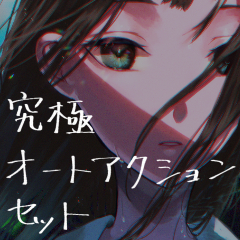
Ultimative Auto-Action-Set 究極オートアクションセット


Weitere Materialien von Schaum


Beliebte Materialien zu „Materialkatalog“


Neue Materialien


Abzeichen
-
 MVP ◆Dieser Nutzer hat einen großen Beitrag zur Verwaltung der Community geleistet, indem er viele großartige Antworten auf die gestellten Fragen veröffentlicht hat. Alle drei Monate werden die MVPs auf der Grundlage der in diesem Zeitraum erworbenen Punkte ermittelt und entsprechend anerkannt.
 -
 New Valuable Player (NVP) ◆Die NVP-Auszeichnung geht an die Nutzer, die nach den MVP den größten Beitrag zur Community geleistet haben. Sie werden basierend auf den gesammelten Punkten unter denjenigen ausgewählt, die bisher noch nicht als MVP ausgezeichnet wurden.
 -
 Offizielle Experten ◆Ausgewählt aus allen MVP-Preisträgern, die bereits ein Zeichen für Exzellenz sind, zeugt diese Auszeichnung von herausragender Korrespondenz in der Community. Nach sorgfältiger Prüfung werden sie von CELSYS ernannt und übernehmen ihre Position.* Vorherige Bezichnung: Evangelist
 -
 Offizieller Moderator von CELSYS ◆Moderatoren sind offizielle CELSYS-Mitarbeiter, die fließend Japanisch und verschiedene andere Sprachen sprechen. Moderatoren sind keine Experten der Software oder Illustrationen und können daher nicht direkt auf Ihre Fragen antworten. Aber Moderatoren bieten Unterstützung in Kommunikation und Sprache, um sicherzustellen, dass alle reibungslos miteinander kommunizieren können.
 -
 Offizieller Account von CELSYSDer offizielle Administrator-Account